=PR=
Teamsの会議に参加しようとしたら、
「使いたいマイクが表示されない」
「マイクを選べない」
「こちらの声が相手に届かない」
と困ってしまうことがあります。
大切な会議の直前にマイクが使えないと、何から確認すればよいのか分からず、焦ってしまいますよね。
Teamsでマイクが認識されないときは、最初にWindows 11がマイクを認識しているかを確認することが大切です。
Windowsではマイクを使えるのにTeamsだけで使えない場合は、Teamsのデバイス設定やアプリ側に原因がある可能性があります。
一方、Windowsの入力デバイスにもマイクが表示されない場合は、接続やBluetoothのペアリング、マイクの権限、ドライバーなどを確認します。
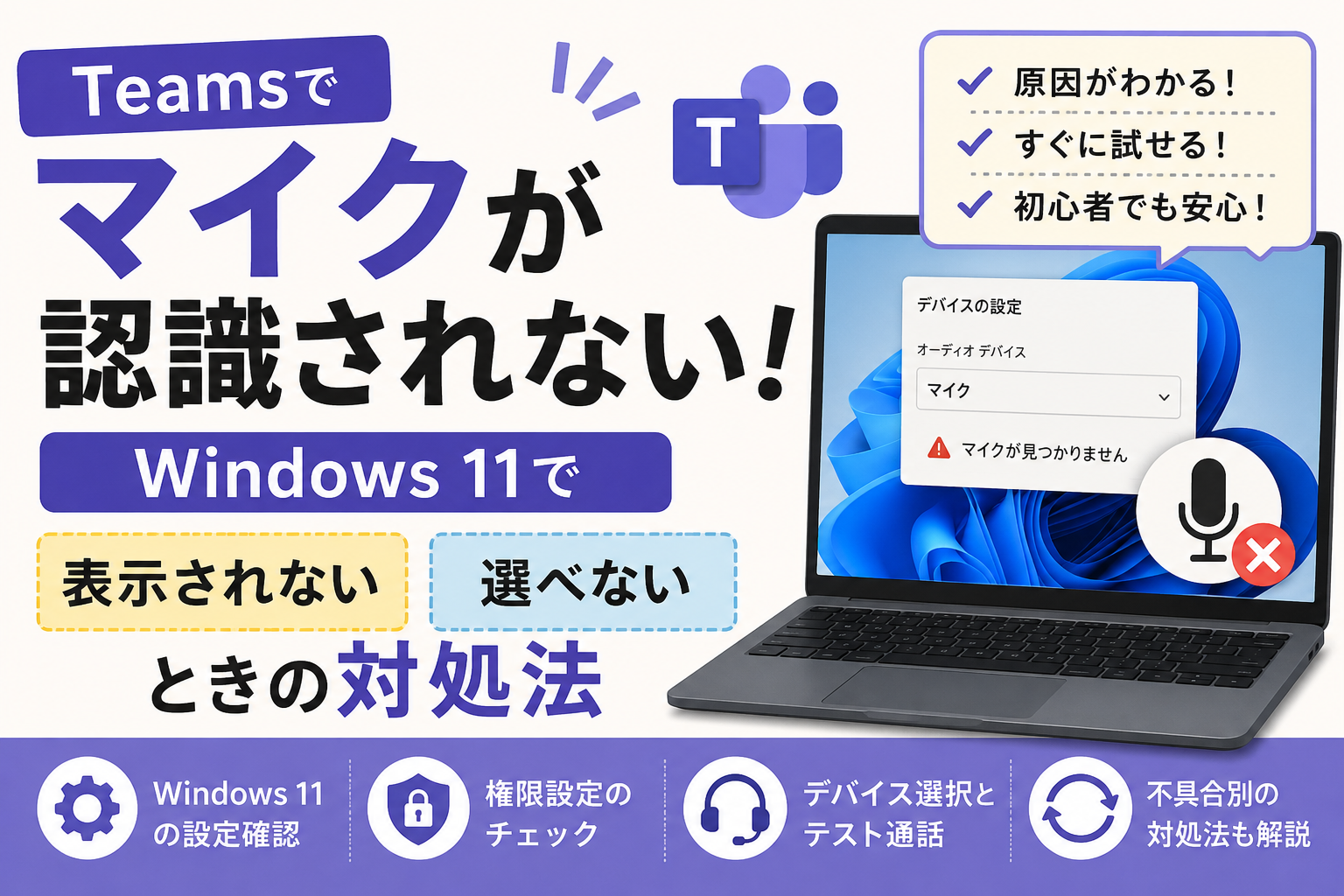
この記事では、Teamsでマイクが認識されないときの原因と対処法を、Windows 11初心者の方にも分かりやすく解説します。
会議が始まる直前に試したい方法も紹介していますので、できるところから順番に確認してみてください。
- Teamsでマイクが認識されないときの結論
- 最初にWindowsとTeamsのどちらに原因があるか切り分ける
- 症状別に確認する場所の早見表
- Teamsでマイクが認識されない主な原因
- 会議直前に試す5つの確認
- Teamsのマイクで起きている症状を確認する
- まずWindows 11でマイクを認識しているか確認する
- Windows 11にマイクが表示されない・選べない場合
- Windowsではマイクを認識するが音を拾わない場合
- Teamsで使用するマイクを選択する
- Windowsでは使えるのにTeamsだけ認識しない場合
- Teamsで「マイクが動作していません」と表示される場合
- Teamsのアップデート後にマイクが使えなくなった場合
- Web版Teamsでマイクが使えない場合
- マイクボタンが灰色で押せない場合
- マイクは使えるのに相手へ声が届かない場合
- マイクの音が小さい・途切れる場合
- イヤホンマイクや外付けマイクだけ使えない場合
- Bluetoothイヤホンのマイクだけ使えない場合
- USBマイクがTeamsに表示されない場合
- リモートデスクトップや仮想環境でTeamsを使う場合
- 会社・学校のパソコンで直らない場合
- 急いで会議へ参加したいときの代替方法
- Teamsのマイクトラブルを防ぐ方法
- Teamsのマイクに関するよくある質問
- Windowsではマイクを認識するのにTeamsに表示されないのはなぜですか?
- Teamsでマイクを選べない場合はどうすればよいですか?
- Teamsでマイクが突然表示されなくなりました
- Teamsを再起動してもマイクが表示されません
- マイクへのアクセスを許可しても使えないのはなぜですか?
- テスト通話が表示されません
- Web版Teamsでもテスト通話はできますか?
- Bluetoothイヤホンの音は聞こえるのにマイクが使えません
- マイクボタンが灰色なのは故障ですか?
- Teamsの再インストールで設定は消えますか?
- 会議中に使用するマイクを変更できますか?
- スマートフォン版Teamsではマイクが使えるのにパソコンでは使えないのはなぜですか?
- Teamsでマイクが認識されないときのまとめ
Teamsでマイクが認識されないときの結論
Teamsでマイクが認識されないときは、次の順番で確認すると原因を切り分けやすくなります。
- マイク本体のミュートを解除する
- USBやBluetoothを接続し直す
- Windows 11の入力デバイスを確認する
- Windowsのマイクテストを行う
- マイクのアクセス権限を確認する
- Teamsで使用するマイクを選び直す
- Teamsを完全終了して再起動する
- Teamsの修復やリセットを試す
特に重要なのが、Windowsのマイクテストです。
Windowsのマイクテストで音声が反応する場合は、マイク本体やWindowsよりも、Teamsの設定に原因がある可能性が高くなります。
反対に、Windowsのマイクテストでも反応しない場合は、Teamsを再インストールする前に、マイクの接続やWindowsの設定を確認しましょう。
最初にWindowsとTeamsのどちらに原因があるか切り分ける
まずは、マイクの問題がWindows側にあるのか、Teams側にあるのかを確認します。
判断の目安は次のとおりです。
| 症状 | 考えられる原因 | 最初に確認する場所 |
|---|---|---|
| Windowsにもマイクが表示されない | 接続やドライバーの問題 | Windowsのサウンド設定 |
| Windowsでは反応するがTeamsに表示されない | Teamsのデバイス設定 | Teamsの設定 |
| Teamsに表示されるが声を拾わない | 入力音量やミュート | WindowsとTeams |
| Web版だけ使えない | ブラウザの権限 | ブラウザのサイト設定 |
| マイクボタンが灰色 | 主催者や管理者による制限 | 会議の設定 |
| 外付けマイクだけ使えない | 接続先や選択ミス | WindowsとTeams |
最初にWindowsの設定を確認しておくと、必要のない再インストールや設定変更を避けやすくなります。
症状別に確認する場所の早見表
時間がないときは、症状に合う場所から確認してもかまいません。
マイクが一覧に出ない
Windowsの入力デバイスとTeamsのデバイス設定を確認します。
マイクは出るが声を拾わない
入力音量、ミュート、マイクテストを確認します。
相手に声が届かない
Teamsで選択されているマイクと会議中のミュートを確認します。
マイクボタンを押せない
会議の主催者や会社・学校の管理者による制限を確認します。
Web版だけ使えない
ブラウザにマイクの使用を許可します。
Teamsでマイクが認識されない主な原因
Teamsでマイクが認識されない原因は、マイクの故障とは限りません。
設定や一時的な接続不良が原因になっていることも多いため、すぐに買い替えを考えず、簡単なところから確認してみましょう。
マイク本体がミュートされている
ヘッドセットやイヤホンマイクには、本体やケーブルの途中にミュートボタンが付いていることがあります。
Teams画面のマイクをオンにしていても、機器側でミュートされていると声は入りません。
マイクのマークに斜線が入っていないか、ランプが赤くなっていないか確認しましょう。
USBやBluetoothが正しく接続されていない
USBマイクが奥まで差し込まれていなかったり、Bluetoothイヤホンが別のスマートフォンにつながっていたりすると、Teamsに表示されないことがあります。
Microsoftも、Teamsのマイク一覧に機器が表示されない場合は、いったん抜き差しすることや、Bluetooth機器の充電、ほかの端末への接続を確認するよう案内しています。
Windows 11で別のマイクが選択されている
ノートパソコンには、内蔵マイクが搭載されていることがあります。
外付けマイクを接続していても、Windowsが内蔵マイクを使用する設定になっていると、思っていたマイクから音が入りません。
複数のマイクが表示される場合は、マイクに向かって話しながら入力レベルの動きを確認すると見分けやすくなります。
Windowsのマイク権限がオフになっている
Windows 11には、アプリが勝手にマイクを使用しないようにするためのプライバシー設定があります。
この設定がオフになっていると、マイクが接続されていてもTeamsから利用できません。
「マイクへのアクセス」「アプリにマイクへのアクセスを許可する」「デスクトップアプリにマイクへのアクセスを許可する」を確認しましょう。
Teamsで別のマイクが選択されている
Windowsでは正しいマイクが選ばれていても、Teamsが別のマイクを使用している場合があります。
TeamsにはWindowsとは別に、使用するスピーカーとマイクを選ぶ設定があります。
会議前だけでなく、会議中にも使用するマイクを変更できます。
マイクが無効なデバイスとして登録されている
以前に使わなくなったマイクを無効にした場合、Windowsの通常の入力デバイス一覧へ表示されないことがあります。
「その他のサウンド設定」の「録音」タブを開き、無効になっているマイクがないか確認しましょう。
ほかのアプリがマイクを使用している
録音ソフト、オンライン会議アプリ、音声入力アプリなどを同時に起動していると、マイクの動作が不安定になる場合があります。
ZoomやDiscord、録音ソフトなど、マイクを使いそうなアプリをいったん終了してからTeamsを開き直してみましょう。
TeamsやWindowsに一時的な不具合が起きている
マイクの設定に問題がなくても、TeamsやWindowsが一時的に機器を読み込めなくなることがあります。
Teamsを完全終了して再起動するだけで直ることもあります。
通常の閉じるボタンだけではバックグラウンドで動き続ける場合があるため、タスクバーのTeamsアイコンから終了する方法も試してみてください。Microsoftも、Teamsを手動で再起動するときは、タスクバーのアイコンから終了する方法を案内しています。
会議の開催者や組織の設定で制限されている
会議の開催者は、参加者がマイクを使用できるかどうかを設定できます。
また、会社や学校のTeamsでは、IT管理者が一部のオーディオ機能を制限していることがあります。
主催者や管理者の設定でマイクが無効になっている場合、自分のパソコンを設定し直してもマイクボタンを押せません。
会議直前に試す5つの確認
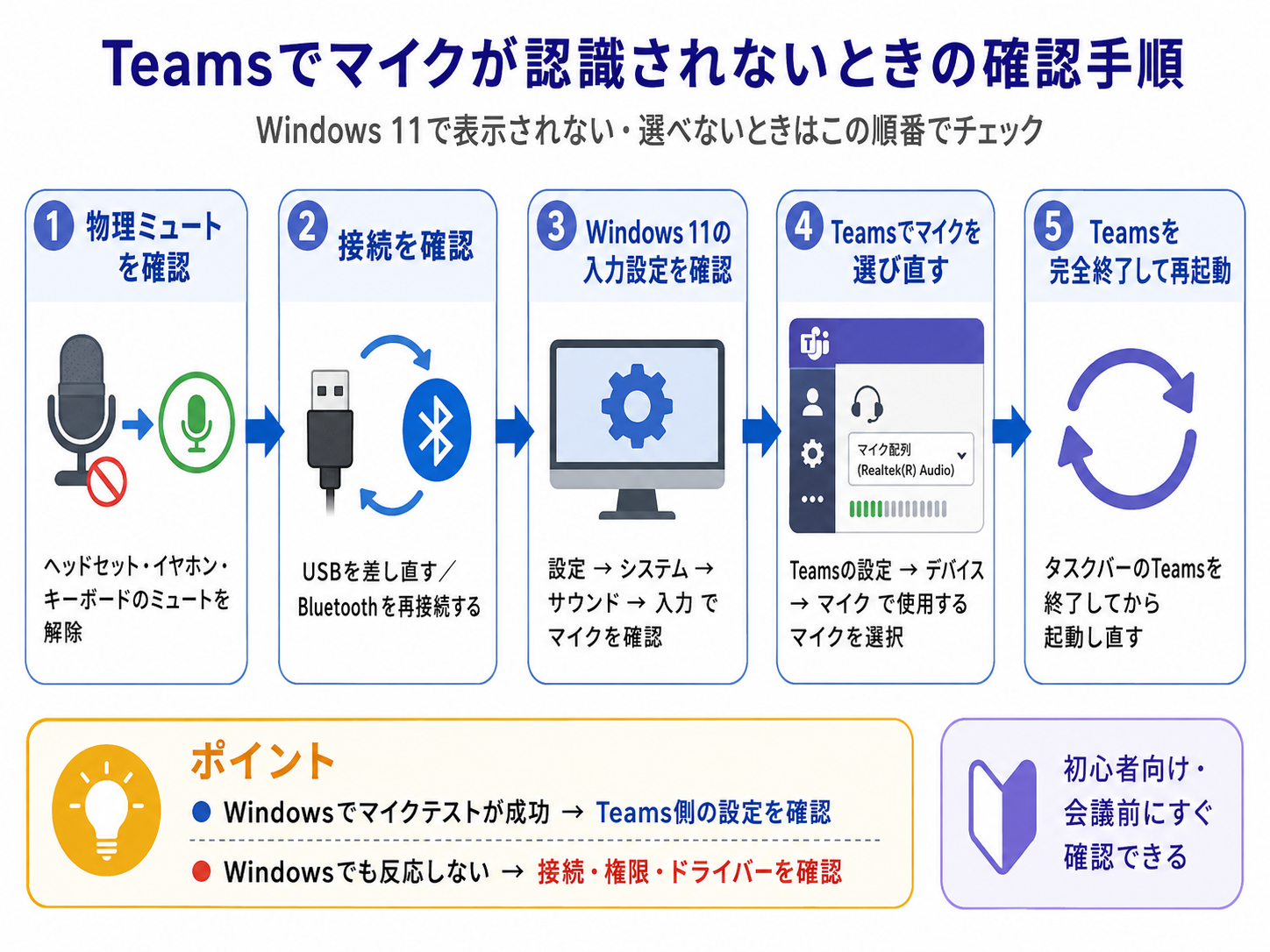
会議がもうすぐ始まる場合は、詳しい設定へ進む前に、次の5つを試してみましょう。
簡単な接続ミスや一時的な不具合であれば、ここまでで改善することがあります。
1.マイク本体の物理ミュートを解除する
イヤホンやヘッドセットにあるミュートボタンを確認します。
ミュートボタンを一度押し、ランプや表示が変わるか見てみましょう。
ノートパソコンによっては、キーボードにマイクをミュートするキーが付いている場合もあります。
Teams内のマイクは、会議画面のマイクボタンまたは「Ctrl+Shift+M」でオン・オフできます。
2.USBやBluetoothを接続し直す
USBマイクは、いったん抜いてから差し直します。
USBハブを利用している場合は、可能であればパソコン本体のUSB端子へ直接接続してください。
Bluetoothイヤホンは、次の点を確認します。
- 充電が残っているか
- Windowsと接続済みになっているか
- スマートフォンなど別の端末につながっていないか
確認後、Bluetoothを一度オフにしてからオンに戻し、再接続します。
3.Windowsの入力デバイスを確認する
次の順番でWindows 11のサウンド設定を開きます。
- 「スタート」を開く
- 「設定」を選ぶ
- 「システム」を選ぶ
- 「サウンド」を選ぶ
- 「入力」を確認する
使いたいマイクが表示されていることを確認し、そのマイクを選択します。
4.Teamsで使用するマイクを直接選択する
Teamsを開き、次の順番で確認します。
- Teams上部の「設定など」を選ぶ
- 「設定」を選ぶ
- 「デバイス」を選ぶ
- 「マイク」の一覧を開く
- 使用するマイクを選ぶ
会議中の場合は、マイクボタン横の矢印から「その他のオーディオ設定」を開き、使用するマイクを変更できます。
5.Teamsを完全終了して再起動する
Teamsの画面を閉じただけでは、アプリがバックグラウンドで動き続ける場合があります。
次の方法で完全終了してみましょう。
- 画面右下の通知領域を確認する
- Teamsのアイコンを右クリックする
- 「終了」を選ぶ
- Teamsをもう一度起動する
Teamsのアイコンが見つからない場合は、「Ctrl+Shift+Esc」でタスクマネージャーを開き、Teamsを終了する方法もあります。
Teamsのマイクで起きている症状を確認する
「マイクが使えない」といっても、症状によって確認する場所が異なります。
自分の状況に近いものを確認してみましょう。
Teamsのマイク一覧にデバイスが表示されない
最初にWindowsの「設定」→「システム」→「サウンド」→「入力」を確認します。
Windowsにも表示されていない場合は、接続やBluetoothのペアリング、ドライバーを確認します。
Windowsには表示されているのにTeamsへ出ない場合は、Teamsを再起動し、デバイス設定を開き直しましょう。
マイクは表示されるが声を拾わない
マイク名が表示されていても、入力音量が0に近いと声を拾いません。
Windowsのマイクテストを行い、入力レベルが動くか確認してください。
まったく反応しない場合は、物理ミュートやマイク権限も確認します。
自分の声は聞こえるが相手に届かない
イヤホンから自分の声が聞こえる機能と、Teamsへ音声が送られる機能は別です。
自分の声が聞こえていても、Teamsで別のマイクが選ばれている可能性があります。
会議中のマイクボタン横から、正しいマイクを選び直しましょう。
マイクの音が小さい・途中で切れる
入力音量が低い、マイクが口元から遠い、Bluetoothの接続が不安定といった原因が考えられます。
Windowsの入力音量を少しずつ上げ、Bluetooth機器の場合はパソコンへ近づけて確認します。
マイクボタンが灰色で押せない
主催者が参加者のマイクを無効にしている可能性があります。
会議のチャットで主催者へ伝え、マイクの使用を許可してもらいましょう。
会社や学校のパソコンでは、組織の設定によってマイクが制限されている場合もあります。
まずWindows 11でマイクを認識しているか確認する
Teamsの設定を変更する前に、Windows 11がマイクを認識しているか確認します。
ここでマイクが反応すれば、マイク本体が大きく故障している可能性は低く、Teams側へ確認を進められます。
Windowsの入力デバイスを確認する
「スタート」→「設定」→「システム」→「サウンド」の順に開きます。
「入力」に使用したいマイクが表示されているか確認してください。
マイクが複数表示されている場合は、使用したいものを選びます。
Bluetoothマイクが表示されていない場合は、「デバイスの追加」から接続します。
Windowsのマイクテストを行う
使いたいマイクを選んだら、Windowsのマイクテストを行います。
- 「設定」を開く
- 「システム」を選ぶ
- 「サウンド」を選ぶ
- 「入力」からマイクを選ぶ
- マイクテストを開始する
- 普段の声量で話す
- テストを終了して結果を確認する
話している間に入力レベルが動けば、Windowsはマイクから音を受け取っています。
反応しない場合は、次の項目を確認してください。
- マイク本体のミュート
- 入力音量
- USBやBluetoothの接続
- Windowsのマイク権限
入力音量とミュート状態を確認する
マイクを選択し、「入力音量」を確認します。
音量が0になっている場合は、少しずつ上げながらマイクテストを行います。
急に最大まで上げると、息や周囲の音まで拾いやすくなるため、テストしながら調整しましょう。
Windowsのマイク権限を確認する
次の順番でマイクの権限を確認します。
- 「スタート」を開く
- 「設定」を選ぶ
- 「プライバシーとセキュリティ」を選ぶ
- 「マイク」を選ぶ
次の項目をオンにします。
- マイクへのアクセス
- アプリにマイクへのアクセスを許可する
- デスクトップアプリにマイクへのアクセスを許可する
Teamsのデスクトップ版を利用している場合は、デスクトップアプリのアクセス許可も忘れずに確認してください。
デスクトップアプリのマイクアクセスを許可する
「アプリにマイクへのアクセスを許可する」がオンでも、デスクトップアプリの項目がオフでは、Teamsがマイクを使用できないことがあります。
設定画面を下へスクロールし、デスクトップアプリに関する項目もオンになっているか確認しましょう。
設定を変更したあとは、Teamsを一度終了してから開き直します。
無効になっているマイクを有効にする
通常の入力デバイス一覧にマイクがない場合は、「その他のサウンド設定」を確認します。
- 「設定」→「システム」→「サウンド」を開く
- 「その他のサウンド設定」を選ぶ
- 「録音」タブを開く
- 一覧の何もない場所を右クリックする
- 無効なデバイスを表示する
- 使用するマイクを右クリックする
- 「有効」を選ぶ
「切断されているデバイスの表示」も選ぶと、現在認識されていない機器を確認しやすくなります。
既定の入力デバイスに設定する
マイクを有効にしたら、使用したいマイクを既定のデバイスに設定します。
「録音」タブでマイクを右クリックし、「既定のデバイスとして設定」を選びます。
複数の音声アプリを使っている場合でも、使用するマイクがそろいやすくなります。
既定の通信デバイスに設定する
Teamsなどの通話アプリでは、通常の既定デバイスとは別に「既定の通信デバイス」が使用される場合があります。
「録音」タブで使用するマイクを右クリックし、「既定の通信デバイスとして設定」を選びます。
ただし、Teamsでマイクを個別に指定している場合は、Teams側の選択が優先されることがあります。WindowsとTeamsの両方で同じマイクを選んでおくと分かりやすくなります。
Windows 11にマイクが表示されない・選べない場合
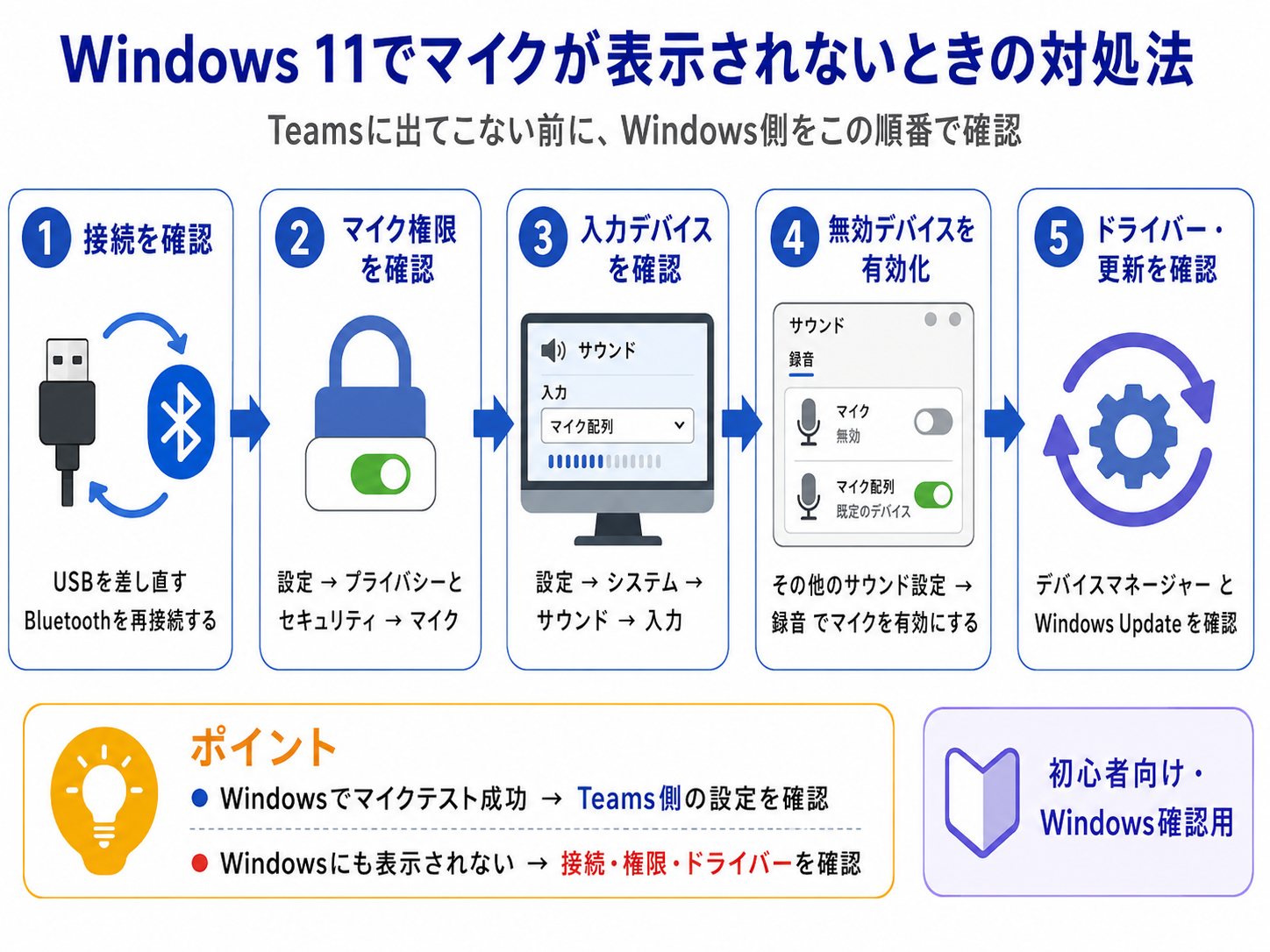
Windowsの入力デバイスにもマイクが表示されない場合は、Teamsではなく、接続やWindows側に原因がある可能性があります。
次の方法を上から順番に試してみましょう。
パソコンを再起動する
一時的な読み込みエラーであれば、パソコンの再起動で改善することがあります。
作業中のファイルを保存してから、「スタート」→「電源」→「再起動」を選びます。
「シャットダウンしてすぐ起動」ではなく、まずは「再起動」を選んでください。
USBマイクを別の端子に接続する
同じUSB端子だけで認識されない場合は、端子側に問題が起きている可能性があります。
パソコンにほかのUSB端子がある場合は、別の端子へ差し替えて確認します。
デスクトップパソコンでは、前面と背面のUSB端子で動作が変わることもあります。
USBハブを使わずパソコンへ直接接続する
USBハブやドッキングステーションを経由すると、電力不足や相性によってマイクを認識しない場合があります。
一度ハブを外し、マイクをパソコン本体へ直接接続してください。
直接接続で使える場合は、ハブや接続している機器の数を見直しましょう。
Bluetoothマイクを削除して再接続する
Bluetooth機器は、接続済みと表示されていても正常に音声機器として認識されていない場合があります。
- 「設定」を開く
- 「Bluetoothとデバイス」を選ぶ
- 対象のイヤホンやヘッドセットを選ぶ
- デバイスを削除する
- Bluetooth機器をペアリングモードにする
- 「デバイスの追加」から接続し直す
Bluetoothの接続が頻繁に切れる場合は、Windows 11の「ヘルプ」アプリからBluetoothのトラブルシューティングを実行する方法もあります。
Windowsのトラブルシューティングを実行する
Windows 11では、「ヘルプ」アプリを使って音声やマイクの問題を確認できます。
「設定」→「システム」→「サウンド」から入力デバイスのトラブルシューティングへ進む方法もあります。
画面の案内に沿って診断を進めましょう。
デバイスマネージャーでマイクを確認する
デバイスマネージャーでは、Windowsがマイクを機器として認識しているか確認できます。
- スタートボタンを右クリックする
- 「デバイスマネージャー」を選ぶ
- 「オーディオの入力および出力」を開く
- 使用するマイクを確認する
「サウンド、ビデオ、およびゲームコントローラー」に表示される場合もあります。
マイク名に黄色いマークが付いている場合は、ドライバーに問題が起きている可能性があります。
非表示のデバイスを表示する
デバイスマネージャー上部の「表示」から「非表示のデバイスの表示」を選びます。
以前接続したマイクが薄い色で表示された場合は、古い登録情報が残っている可能性があります。
よく分からない機器をむやみに削除せず、使用しているマイクの名前を確認してから操作してください。
オーディオドライバーを更新する
デバイスマネージャーで対象のマイクやオーディオ機器を右クリックし、「ドライバーの更新」を選びます。
Windows Update後にマイクが使えなくなった場合も、オーディオドライバーの更新によって改善することがあります。
パソコンメーカーの公式サイトで、機種専用のオーディオドライバーが提供されている場合もあります。
オーディオドライバーを再インストールする
ドライバーの更新で改善しない場合は、再インストールを検討します。
Microsoftは、Windowsがマイクを検出しない場合の対処として、オーディオドライバーの再インストールを案内しています。
ただし、会社や学校のパソコンでは、自分でドライバーを削除せず、管理者へ相談してください。
Windows Updateを確認する
「設定」→「Windows Update」→「更新プログラムのチェック」の順に進みます。
更新後は再起動し、もう一度Windowsのマイクテストを行います。
任意のドライバー更新が表示される場合もありますが、今回のマイクやオーディオに関係するものか確認してから適用しましょう。
別のパソコンやスマートフォンでマイクを試す
可能であれば、同じマイクを別の機器へ接続します。
別の機器でも認識しない場合は、マイク本体やケーブルに問題がある可能性があります。
別の機器では使える場合は、元のパソコンの設定やUSB端子、Bluetoothに原因があると考えられます。
Windowsではマイクを認識するが音を拾わない場合
Windowsにマイク名が表示されていても、入力レベルがまったく動かないことがあります。
次の項目を確認しましょう。
入力音量が小さすぎないか確認する
「設定」→「システム」→「サウンド」→「入力」から使用するマイクを選び、入力音量を確認します。
入力音量を少しずつ上げながら、マイクテストを行ってください。
音量を上げすぎると、キーボード音や生活音まで拾いやすくなるため、声が無理なく入る程度に調整します。
マイクの向きと口元までの距離を確認する
ヘッドセットのマイク部分が口元から離れていたり、反対方向を向いていたりすると、声が小さくなります。
イヤホンのケーブルにマイクが付いている場合は、服や髪に隠れていないかも確認しましょう。
ノートパソコンの内蔵マイクを使う場合は、マイク穴を手や物でふさいでいないか確認します。
Windowsのサウンドレコーダーで録音する
サウンドレコーダーを使うと、Teams以外のアプリでもマイクが使えるか確認できます。
- スタートメニューで「サウンドレコーダー」と検索する
- 使用するマイクを選ぶ
- 短い音声を録音する
- 録音した音声を再生する
録音できれば、Windowsとマイクはおおむね動作しています。Teams側の設定へ進みましょう。
ほかの録音アプリを終了する
オンライン会議アプリや録音ソフトをすべて終了します。
ブラウザでマイクを使用しているタブが開いている場合は、そのタブも閉じてみてください。
終了後、Teamsを完全終了してから起動し直します。
マイクの排他的制御を一時的に無効にする
ほかの方法で改善しない場合は、アプリがマイクを独占していないか確認します。
- 「その他のサウンド設定」を開く
- 「録音」タブを選ぶ
- マイクを右クリックして「プロパティ」を開く
- 「詳細」タブを開く
- アプリによる排他的な制御に関する項目を一時的にオフにする
- 「適用」を選ぶ
排他モードは、特定のアプリがオーディオ機器を直接使用する仕組みです。設定変更後に問題が改善しない場合は、元の状態へ戻しておきましょう。
Teamsで使用するマイクを選択する
Windowsでマイクテストに成功したら、Teams側の設定を確認します。
Windowsで使えるマイクでも、Teamsが自動的に別のマイクを選んでいることがあります。
会議前にデバイス設定を確認する
Teamsを開き、次の順番で確認します。
- 画面上部の「設定など」を選ぶ
- 「設定」を選ぶ
- 「デバイス」を選ぶ
- 「マイク」の一覧を開く
- 使用するマイクを選ぶ
Teamsのデバイス設定では、スピーカーとマイクをそれぞれ選択できます。
会議の参加画面でマイクを確認する
会議へ参加する直前の画面でも、マイクのオン・オフやオーディオ機器を確認できます。
マイクの横にある設定や矢印を開き、使用するマイクが合っているか確認します。
「オーディオを使用しない」状態になっている場合は、「コンピューターのオーディオ」を選び直しましょう。Teamsでは、会議への参加前と参加中のどちらでもオーディオ設定を変更できます。
テスト通話を行う
Teamsのデスクトップアプリでは、テスト通話を利用できます。
- Teamsの「設定など」を選ぶ
- 「設定」を選ぶ
- 「デバイス」を選ぶ
- 「テスト通話を開始」を選ぶ
- 案内に従って短い音声を録音する
- 再生された音声を確認する
テスト通話では、マイク、スピーカー、カメラの動作を確認できます。
録音されたテスト音声は、通話後すぐに削除されるとMicrosoftは説明しています。なお、テスト通話はWindowsとMacのTeamsデスクトップアプリで利用でき、Web版では利用できません。
会議中にマイクを変更する
会議中に声が入らないことに気づいた場合でも、いったん退出する必要はありません。
- 会議画面のマイクボタン横にある矢印を選ぶ
- 「その他のオーディオ設定」を選ぶ
- マイクの一覧を開く
- 使用するマイクを選ぶ
設定変更は会議中でも反映されます。
スピーカーとマイクを別々に選択する
音を聞く機器と声を入力する機器は、同じものでなくてもかまいません。
例えば、音はイヤホンで聞き、声はパソコンの内蔵マイクから入力することもできます。
ただし、どこから音が入り、どこから聞こえるのか分かりにくくなるため、トラブル時は一度同じヘッドセットへそろえると確認しやすくなります。
複数のマイクが表示される場合の選び方
マイク名だけでは、どれが使いたい機器か分からないことがあります。
次の方法で確認してみましょう。
- マイクへ向かって話す
- TeamsやWindowsの入力レベルを見る
- 反応するマイクを確認する
- 不要な機器を一時的に外す
「Microphone Array」と表示されるものは、ノートパソコンの内蔵マイクであることが多いです。
USBヘッドセットやイヤホンは、メーカー名や製品名で表示される場合があります。
Windowsでは使えるのにTeamsだけ認識しない場合
Windowsのマイクテストやサウンドレコーダーでは使えるのに、Teamsだけで使えない場合は、Teams側の一時的な不具合や設定を確認します。
Teamsを完全終了して再起動する
タスクバーのTeamsアイコンを右クリックし、「終了」を選びます。
その後、スタートメニューからTeamsを起動し直してください。
Teamsがマイクを読み込み直し、一覧に表示されることがあります。
Teamsを最新版へ更新する
Teamsは通常、自動的に更新されます。
更新が利用できる場合は、Teams画面上部に案内が表示されることがあります。「更新してTeamsを再起動」を選び、更新を完了させましょう。
Web版Teamsは自動的に新しい状態で提供されるため、Web版を利用している場合はページの再読み込みやブラウザの更新を試します。
Teamsからサインアウトして再度サインインする
アカウント情報の読み込みに問題が起きている可能性もあります。
- Teams上部のプロフィール画像を選ぶ
- 「サインアウト」を選ぶ
- Teamsを閉じる
- Teamsを開き直す
- 同じアカウントでサインインする
一台のパソコンでサインアウトしても、ほかの端末のTeamsから自動的にサインアウトされるわけではありません。
Teamsのマイク設定を選び直す
Teamsの「設定」→「デバイス」を開き、一度別のマイクを選んでから、使用したいマイクへ戻します。
マイクを差し直したあとに一覧が更新されない場合は、Teamsの設定画面を閉じて開き直してください。
Windowsの設定からTeamsを修復する
Teamsの動作だけがおかしい場合は、再インストールの前に「修復」を試します。
- Windowsの「設定」を開く
- 「アプリ」を選ぶ
- 「インストールされているアプリ」を選ぶ
- Microsoft Teamsの横にあるメニューを開く
- 「詳細オプション」を選ぶ
- 「修復」を選ぶ
アプリによっては「詳細オプション」や「修復」が表示されないことがあります。Microsoftも、利用できる場合は先に修復を行い、改善しなければリセットする順番を案内しています。
改善しない場合はTeamsをリセットする
修復で直らない場合は、「リセット」を試します。
リセットすると、アプリ内に保存されていた設定やデータが初期化され、再度サインインが必要になることがあります。
大切な会議の直前ではなく、時間に余裕があるときに行いましょう。
Teamsのキャッシュを削除する
Teamsには、表示や動作を速くするための一時ファイルが保存されています。
この一時ファイルに問題が起きている場合は、キャッシュをクリアすると改善することがあります。
Microsoftが案内している新しいTeamsの簡単な方法は、Windowsの「設定」からアプリをリセットする方法です。
手動でキャッシュを削除する場合は、Teamsを完全終了してから行います。キャッシュをクリアしたあとの初回起動は、ファイルの再構築により通常より時間がかかる場合があります。
会社や学校のパソコンでは、手動削除を行う前に管理者へ相談してください。
最後にTeamsを再インストールする
修復、リセット、キャッシュのクリアでも直らない場合は、Teamsを再インストールします。
- Windowsの「設定」を開く
- 「アプリ」を選ぶ
- 「インストールされているアプリ」を選ぶ
- Microsoft Teamsをアンインストールする
- パソコンを再起動する
- Teamsを再インストールする
- アカウントへサインインする
再インストール後は、デバイス設定で使用するマイクをもう一度確認しましょう。
Teamsで「マイクが動作していません」と表示される場合
Teamsにエラーメッセージが表示された場合も、慌てずにWindowsとTeamsの順で確認します。
Teamsで選択されているマイクを確認する
Teamsのデバイス設定を開き、実際に接続しているマイクが選ばれているか確認します。
以前使っていたイヤホンやWebカメラのマイクが選ばれていることもあります。
Windowsのマイクテストで原因を切り分ける
Windowsのマイクテストが成功するか確認します。
成功する場合はTeams側、失敗する場合はWindowsの入力音量や権限、接続を優先して確認しましょう。
マイクの権限を再確認する
Windows Updateや設定変更後は、プライバシー設定をもう一度確認します。
「マイクへのアクセス」と、アプリおよびデスクトップアプリのアクセス許可をオンにします。
エラーが消えない場合はTeamsとパソコンを再起動する
Teamsを完全終了しても改善しない場合は、パソコンを再起動します。
USBマイクは、パソコンの再起動後に接続し直す方法も試してみてください。
Teamsのアップデート後にマイクが使えなくなった場合
Teamsのアップデート後は、使用するマイクが別の機器へ切り替わっていないか確認します。
Teamsを完全終了して再起動する
アップデート後にTeamsが正常に再起動していない可能性があります。
タスクバーから完全終了し、もう一度起動してください。
使用するマイクが変更されていないか確認する
Teamsの「設定」→「デバイス」を開きます。
アップデート前と同じマイクが選ばれているか確認しましょう。
Windowsの既定のマイクを設定し直す
Windowsのサウンド設定でも、使用する入力デバイスを選び直します。
外付けマイクを使用する場合は、既定のデバイスと既定の通信デバイスの両方を確認してください。
Teamsの修復を行う
マイク設定に問題がなく、Teamsだけが不安定な場合は、Windowsのアプリ設定からTeamsを修復します。
修復で直らなければ、リセットや再インストールへ進みます。
改善しない場合はTeamsを再インストールする
再インストール後は、Teamsのデバイス設定とWindowsのマイク権限をもう一度確認します。
会社や学校のパソコンでは、管理者の許可なくアンインストールできない場合があります。
Web版Teamsでマイクが使えない場合
Web版Teamsでは、Windowsの権限に加えて、ブラウザ側でもマイクの使用を許可する必要があります。
ブラウザのサイト権限を確認する
Teamsを開いている状態で、アドレスバー付近にある鍵や設定のアイコンを選びます。
「マイク」を「許可」に変更し、Teamsのページを再読み込みしてください。
ブラウザのサイト権限でマイクが拒否されていると、Windows側で許可していてもWeb版Teamsでは使用できません。
ブラウザで使用するマイクを選択する
ブラウザの設定には、既定のマイクを選ぶ項目があります。
複数のマイクを接続している場合は、ブラウザが別のマイクを選んでいないか確認します。
設定を変更したら、Teamsのタブを閉じて開き直しましょう。
Teamsのページを再読み込みする
権限を変更しただけでは反映されない場合があります。
「Ctrl+R」を押すか、ブラウザの更新ボタンを選んでページを再読み込みします。
会議へ参加中の場合は、チャットにひとこと伝えてから入り直しましょう。
ブラウザを完全終了して再起動する
すべてのブラウザ画面を閉じ、もう一度起動します。
タブを閉じただけではブラウザがバックグラウンドで動いている場合があるため、必要に応じてタスクマネージャーから終了します。
シークレットモードで動作を確認する
通常のブラウザでは使えないのに、シークレットモードやInPrivateウィンドウでは使える場合があります。
この場合は、保存されたサイト設定や拡張機能が影響している可能性があります。
シークレットモードでも、マイクの使用を求められたら「許可」を選んでください。
ブラウザの拡張機能を一時的に無効にする
広告ブロックやセキュリティ関連の拡張機能が、サイトの機能を制限することがあります。
すべて削除する必要はありません。
一時的に無効にし、Web版Teamsでマイクが使えるか確認します。
別のブラウザで試す
Web版Teamsは、デスクトップ版のMicrosoft Edge、Google Chrome、Firefoxなどに対応しています。
Microsoftは、Edge、Chrome、Firefoxについて最新3バージョンをサポート対象としています。普段使っているブラウザで直らない場合は、最新版のEdgeやChromeでも試してみましょう。
ブラウザを最新版へ更新する
古いブラウザでは、Teamsの一部機能が正常に動かない可能性があります。
ブラウザの設定画面から更新を確認し、更新後にブラウザを再起動してください。
なお、Web版Teamsではテスト通話を利用できません。Windowsのマイクテストや、実際の会議の参加前画面で確認しましょう。
マイクボタンが灰色で押せない場合
マイクボタンが灰色になっているときは、マイクの故障ではなく、会議の設定が原因になっていることがあります。
会議の開催者が参加者のマイクを無効にしている
Teamsの開催者は、参加者のマイクを使用できないように設定できます。
この場合、参加者自身では解除できません。
チャットで「マイクが灰色になっているため、発言の許可をお願いします」と伝えましょう。
発表者以外のマイクが制限されている
説明会や授業などでは、発表者だけがマイクを使えるように設定されていることがあります。
質問したい場合は、挙手機能やチャットを利用し、主催者の案内を待ちましょう。
会社・学校の管理ポリシーで制限されている
会社や学校が管理するTeamsでは、IT管理者がマイクや通話機能を制限している場合があります。
設定項目そのものが表示されない場合は、自分で直そうとせず管理者へ相談してください。
オーディオなしで会議に参加している
会議の参加時に「オーディオを使用しない」を選んでいると、マイクやスピーカーが使えません。
会議中のオーディオ設定から、コンピューターのオーディオへ切り替えます。
パソコンにマイクが接続されていない
Windowsが使用できるマイクを一つも認識していない場合、Teamsのマイクボタンが利用できないことがあります。
Windowsのサウンド設定を開き、入力デバイスが表示されているか確認しましょう。
電話の音声で会議に参加している
会議の音声へ電話で接続している場合、パソコン側のマイクを使用しない設定になっていることがあります。
Teamsのオーディオ設定から「コンピューターのオーディオ」へ切り替えられるか確認してください。
マイクは使えるのに相手へ声が届かない場合
WindowsやTeamsでマイクが反応していても、相手に声が届かないことがあります。
Teamsのミュート状態を確認する
会議画面のマイクに斜線が入っていないか確認します。
斜線が入っている場合は、マイクボタンを選んでミュートを解除します。
ショートカットは「Ctrl+Shift+M」です。
正しいマイクが選択されているか確認する
会議中のマイクボタン横から、使用するマイクを選び直します。
Webカメラ、ノートパソコン、イヤホンなど、複数のマイクがある場合は特に注意しましょう。
Windowsの入力レベルを確認する
Windowsのマイクテストで入力レベルが動くか確認します。
ほとんど動かない場合は、入力音量を上げるか、マイクを口元へ近づけます。
通信環境が不安定になっていないか確認する
インターネット接続が不安定な場合、音声が遅れたり途切れたりすることがあります。
不要な動画再生や大きなファイルのダウンロードを停止し、可能であればWi-Fiルーターへ近づきましょう。
相手側のスピーカー設定も確認してもらう
複数の参加者には声が届いているのに、一人だけ聞こえない場合は、相手側のスピーカーや音量に原因がある可能性があります。
チャットで、ほかの参加者にも聞こえているか確認してみましょう。
会議から退出して入り直す
設定を変更しても反映されない場合は、いったん会議から退出して入り直します。
退出前に、チャットで「マイクの確認のため一度入り直します」と伝えておくと安心です。
マイクの音が小さい・途切れる場合
声は届いているものの、相手から「声が小さい」「途切れて聞こえる」と言われる場合は、次の項目を確認します。
Windowsの入力音量を上げる
Windowsの「設定」→「システム」→「サウンド」→「入力」からマイクを選びます。
入力音量を少しずつ上げ、マイクテストを繰り返してください。
マイクへ近づいて話す
マイクと口元が離れすぎると、声よりも周囲の音を拾いやすくなります。
ヘッドセットのマイクは、口の真正面ではなく、少し横へずらすと息の音が入りにくくなります。
Bluetooth機器をパソコンへ近づける
Bluetoothイヤホンを使っている場合は、パソコンとの距離を近づけます。
壁や家具を挟んでいたり、ほかの部屋へ移動したりすると接続が不安定になりやすいため、会議中はパソコンの近くで使用しましょう。
Bluetooth機器を充電する
バッテリー残量が少ないと、音声が途切れたり接続が切れたりすることがあります。
会議前に充電しておき、可能であれば有線イヤホンも予備として用意しておくと安心です。
Wi-Fiやほかの無線機器との電波干渉を避ける
BluetoothとWi-Fiは周囲の電波状況によって影響を受けることがあります。
Bluetooth機器とパソコンを近づけ、使っていないBluetooth機器は一時的に切断してみましょう。
Teamsのノイズ抑制設定を変更する
Teamsには、周囲の雑音を抑える「ノイズ抑制」があります。
- Teamsの「設定」を開く
- 「デバイス」を選ぶ
- 「ノイズ抑制」を確認する
会議中は、マイクボタン横のオーディオ設定から変更できます。設定を変更すると、会議中でもすぐに反映されます。
声まで途切れてしまう場合は、ノイズ抑制の強さを変更して確認しましょう。
バックグラウンドで動いているアプリを終了する
動画編集やゲーム、大きなデータの同期などでパソコンに負荷がかかっていると、Teamsの音声が不安定になることがあります。
使っていないアプリやブラウザのタブを閉じてから、会議へ入り直しましょう。
イヤホンマイクや外付けマイクだけ使えない場合
パソコンの内蔵マイクは使えるのに、イヤホンマイクや外付けマイクだけ使えない場合は、接続と選択しているデバイスを確認します。
>>Bluetooth設定なしで使いやすいUSB有線ヘッドセットを楽天でチェック
WindowsとTeamsで同じマイクを選択する
Windowsの入力デバイスとTeamsのマイク設定で、同じ機器を選びます。
片方だけ別の機器になっていると、確認中に混乱しやすくなります。
イヤホンやヘッドセットの物理ミュートを確認する
ケーブルの途中やイヤーカップにミュートボタンがないか確認します。
マイク部分を上げると自動的にミュートになるヘッドセットもあります。
マイク端子とヘッドホン端子を間違えていないか確認する
デスクトップパソコンなどでは、音を聞く端子とマイク入力端子が分かれている場合があります。
一般的に、緑色は音声出力、ピンク色はマイク入力として使われることがありますが、機種によって表示や色は異なります。「ヘッドホン」「マイク」のマークを確認してください。
4極プラグと3極プラグの違いを確認する
一本のプラグでイヤホンとマイクの両方を使う機器は、パソコン側の端子がマイク付きイヤホンに対応している必要があります。
パソコンにイヤホン端子とマイク端子が別々にある場合は、分岐アダプターが必要になることがあります。
機器の説明書やパソコンの仕様を確認しましょう。
USB変換アダプターを確認する
変換アダプターを使っている場合は、マイク入力に対応しているか確認します。
音を聞く機能だけに対応したアダプターでは、イヤホンから音が出てもマイクは使えません。
Bluetooth機器の充電と接続先を確認する
Bluetoothイヤホンがスマートフォンへ自動接続されていると、パソコンのTeamsでは選択できないことがあります。
スマートフォン側のBluetoothを一時的にオフにし、Windowsへ接続し直します。
USB端子を変更して接続し直す
USBマイクやUSBヘッドセットは、別のUSB端子へ差し替えます。
延長ケーブルやUSBハブを外し、パソコン本体へ直接接続してみてください。
メーカー専用アプリやドライバーを確認する
一部のヘッドセットやマイクには、メーカー専用の設定アプリがあります。
専用アプリでマイクがミュートされていないか、ファームウェアやドライバーの更新がないか確認しましょう。
Bluetoothイヤホンのマイクだけ使えない場合
Bluetoothイヤホンから音は聞こえるのに、マイクだけ使えないことがあります。
出力先と入力先をそれぞれ確認する
Windowsのサウンド設定で、出力と入力をそれぞれ確認します。
出力はBluetoothイヤホンでも、入力がパソコンの内蔵マイクになっている場合があります。
Teamsのデバイス設定でも、スピーカーとマイクの両方を確認しましょう。
マイク付きのデバイス名を選択する
同じBluetoothイヤホンに似た名前のデバイスが複数表示されることがあります。
マイクを使える通話用のデバイスがある場合は、そちらを入力先として選びます。
ただし、Windows 11のバージョンやイヤホンの対応機能によって表示方法は異なります。
Bluetoothの接続を解除してペアリングし直す
Windowsから一度デバイスを削除し、イヤホンをペアリングモードへ戻して接続し直します。
接続後はWindowsのマイクテストを行い、音声が入るか確認してください。
同時接続しているスマートフォンを切断する
マルチポイント対応イヤホンは、パソコンとスマートフォンへ同時接続できます。
ただし、スマートフォン側の通話やアプリがマイクを使用すると、パソコン側で不安定になることがあります。
確認中は、スマートフォンとの接続を一時的に解除しましょう。
Bluetoothイヤホンを既定の通信デバイスに設定する
Windowsの「その他のサウンド設定」→「録音」からBluetoothイヤホンのマイクを選び、「既定の通信デバイスとして設定」を選びます。
その後、Teamsでも同じマイクを指定します。
USBマイクがTeamsに表示されない場合
USBマイクがWindowsやTeamsに表示されない場合は、USB接続を中心に確認します。
USBハブやドッキングステーションを外す
USBハブを使っている場合は、いったん外します。
マイクをパソコンへ直接接続し、Windowsの入力デバイスに表示されるか確認してください。
別のUSB端子へ接続する
USB端子を変更したあと、数秒待ってからサウンド設定を開きます。
接続音が鳴るか、デバイスマネージャーに表示されるかも確認しましょう。
USBケーブルを接続し直す
ケーブルを交換できるマイクの場合は、パソコン側だけでなくマイク側の端子も接続し直します。
別の対応ケーブルがある場合は、ケーブルを変更して確認します。
USBの省電力設定を確認する
スリープ後にUSBマイクが消える場合は、USBの省電力機能が影響している可能性があります。
設定変更は機種によって項目が異なるため、パソコンメーカーのサポート情報を確認してください。
会社や学校のパソコンでは、管理者に相談してから変更しましょう。
メーカーのドライバーを更新する
専用ドライバーが必要なUSBマイクは、メーカーの公式サイトから対応するドライバーを確認します。
製品名だけでなく、Windows 11のバージョンやパソコンの種類に合うものを選びましょう。
別のパソコンでUSBマイクを試す
別のパソコンで使える場合は、元のパソコンのUSB端子やドライバーを確認します。
どのパソコンでも使えない場合は、ケーブルやマイク本体の不具合が考えられます。
リモートデスクトップや仮想環境でTeamsを使う場合
会社の仮想デスクトップやリモートデスクトップ内でTeamsを使っている場合は、通常のパソコンとは確認方法が異なります。
ローカルマイクのリダイレクトを確認する
手元のパソコンのマイクを、接続先の仮想環境で使えるようにする設定が必要です。
リモートデスクトップへ接続する前の設定で、録音デバイスやマイクの共有が許可されているか確認します。
仮想デスクトップ側のデバイス設定を確認する
接続先のWindowsで、入力デバイスにマイクが表示されているか確認します。
手元のWindowsでは使えても、仮想環境へ正しく引き継がれていない場合があります。
使用できるマイクが制限されていないか確認する
会社のセキュリティ設定により、外付けマイクやUSB機器の利用が制限されていることがあります。
自分で設定を解除せず、社内のルールを確認してください。
組織のIT管理者へ利用条件を確認する
仮想環境では、利用している仕組みや会社の設定によって対処法が大きく異なります。
次の内容を添えてIT管理者へ相談しましょう。
- 使用しているパソコン
- マイクやヘッドセットの商品名
- 手元のWindowsでは使えるか
- 仮想環境のWindowsに表示されるか
- Teamsに表示されるエラー
会社・学校のパソコンで直らない場合
会社や学校から貸与されているパソコンは、利用者が設定を変更できない場合があります。
無理にドライバーを削除したり、Teamsを再インストールしたりせず、管理者へ相談しましょう。
自分で変更できない設定がないか確認する
設定項目が灰色になっていたり、管理者権限を求められたりする場合は、自分では変更できません。
そのままの画面をスクリーンショットで保存しておくと、問い合わせ時に説明しやすくなります。
管理者ポリシーによる制限を確認する
Teamsのオーディオ設定は、IT管理者のポリシーによって一部利用できないことがあります。
自宅のパソコンでは使えるのに会社のパソコンだけ使えない場合は、組織の設定も考えられます。
会議の主催者にも設定を確認してもらう
特定の会議だけマイクボタンが灰色になる場合は、主催者の会議設定を確認してもらいます。
ほかの会議では使えることも伝えると、原因を切り分けやすくなります。
IT管理者へ伝える内容を整理する
問い合わせるときは、次の情報を伝えましょう。
- Windowsのマイクテストは成功するか
- Teamsにマイク名が表示されるか
- デスクトップ版とWeb版のどちらで発生するか
- 特定の会議だけで発生するか
- 使用しているマイクの商品名
- 表示されたエラーメッセージ
- 試した対処法
「マイクが使えません」だけでなく、どの段階まで使えるかを伝えると、対応が進みやすくなります。
急いで会議へ参加したいときの代替方法
どうしてもマイクが直らないときは、会議へ参加することを優先しましょう。
>>Teams会議の予備にも使いやすいUSBヘッドセットを楽天でチェック
スマートフォン版Teamsから参加する
スマートフォンにTeamsアプリが入っていれば、会議のリンクから参加できます。
パソコンのマイク設定を直す時間がない場合の、手軽な代替方法です。
パソコンで映像を表示してスマートフォンから音声参加する
資料はパソコンで見ながら、音声だけスマートフォンから参加する方法もあります。
ただし、両方の端末から音を出すとハウリングしやすいため、パソコン側のスピーカーとマイクはオフにしてください。
デスクトップ版からWeb版Teamsへ切り替える
Windowsのマイクテストに成功している場合は、Web版Teamsで使える可能性があります。
ブラウザから参加するときは、マイクの使用を求められたら「許可」を選びます。
反対にWeb版だけ使えない場合は、デスクトップアプリへ切り替えましょう。
別のイヤホンやマイクを使用する
予備の有線イヤホンやパソコンの内蔵マイクがあれば、一時的に切り替えます。
音質よりも、会議へ参加して会話できることを優先しましょう。
会議のチャットでマイクが使えないことを伝える
音声で話せない場合は、チャットで状況を伝えます。
「マイクの調整中です。ご迷惑をおかけします」と一言入れておけば、無言のままに見える心配を減らせます。
Teamsのマイクトラブルを防ぐ方法
マイクトラブルは、会議の直前ではなく、少し早めに確認しておくことで防ぎやすくなります。
会議前にマイクテストを行う
大切な会議の日は、開始時刻の少し前にWindowsのマイクテストを行います。
Teamsデスクトップアプリを利用している場合は、テスト通話も行っておくと安心です。
WindowsとTeamsで使用するマイクをそろえる
WindowsとTeamsの両方で、普段使うマイクを選んでおきます。
会議に使わないマイクは取り外しておくと、自動的に別の機器へ切り替わるのを防ぎやすくなります。
TeamsとWindowsを定期的に更新する
TeamsやWindowsを更新したら、再起動後にマイク設定を確認します。
更新直後は、使用するデバイスが変わっていないかも見ておきましょう。
Bluetooth機器を事前に充電する
Bluetoothイヤホンやヘッドセットは、会議前に充電します。
充電しながらマイクを使用できない製品もあるため、余裕を持って確認してください。
会議に使わない音声機器を外しておく
複数のWebカメラ、イヤホン、ヘッドセットを同時に接続すると、どのマイクが選ばれているか分かりにくくなります。
会議で使わない機器は外しておくと、設定がシンプルになります。
大切な会議では予備のイヤホンを用意する
USBマイクやBluetoothイヤホンが使えないときに備え、一般的な有線イヤホンやパソコンの内蔵マイクも使える状態にしておきましょう。
スマートフォン版Teamsへ参加できるよう、アプリへのサインインを確認しておく方法もあります。
Teamsのマイクに関するよくある質問
Windowsではマイクを認識するのにTeamsに表示されないのはなぜですか?
Teamsが別のマイクを選んでいるか、接続後の情報がTeamsへ反映されていない可能性があります。
Teamsを完全終了して再起動し、「設定」→「デバイス」からマイクを選び直してください。
それでも表示されない場合は、Teamsの更新、修復、リセットの順で試します。
Teamsでマイクを選べない場合はどうすればよいですか?
最初にWindowsのサウンド設定で、使用するマイクが表示されているか確認します。
Windowsにも表示されない場合は、USBやBluetoothの接続を確認します。
Windowsには表示されている場合は、Teamsを再起動してデバイス設定を開き直してください。
Teamsでマイクが突然表示されなくなりました
USBやBluetoothの接続が一時的に切れた可能性があります。
マイクを接続し直し、Teamsを完全終了して再起動します。
Windows UpdateやTeamsの更新後であれば、使用する入力デバイスが変わっていないかも確認しましょう。
Teamsを再起動してもマイクが表示されません
Windowsのマイクテストを確認してください。
Windowsにも表示されない場合は、接続、マイク権限、デバイスマネージャー、ドライバーを確認します。
Windowsでは使える場合は、Teamsの修復やリセットを試しましょう。
マイクへのアクセスを許可しても使えないのはなぜですか?
Windows 11には、マイクに関する複数のアクセス許可があります。
「マイクへのアクセス」だけでなく、「アプリにマイクへのアクセスを許可する」と「デスクトップアプリにマイクへのアクセスを許可する」も確認してください。
また、Teamsやブラウザで別のマイクが選ばれていないかも確認します。
テスト通話が表示されません
テスト通話は、WindowsとMacのTeamsデスクトップアプリで利用できます。
Web版Teamsでは利用できません。また、会社や学校の管理設定によって表示されないことも考えられます。
表示されない場合は、Windowsのマイクテストや会議の参加前画面で確認しましょう。
Web版Teamsでもテスト通話はできますか?
Web版Teamsでは、テスト通話機能を利用できません。
Windowsのマイクテストを行うか、少人数の会議で実際に音声を確認してください。
Bluetoothイヤホンの音は聞こえるのにマイクが使えません
WindowsとTeamsの入力先が、Bluetoothイヤホンのマイクになっているか確認します。
出力先だけがBluetoothイヤホンになり、入力先が別のマイクになっている場合があります。
スマートフォンなど別の端末との接続を解除し、Windowsへペアリングし直す方法も試しましょう。
マイクボタンが灰色なのは故障ですか?
故障とは限りません。
主催者が参加者のマイクを無効にしている場合や、会社・学校の管理設定で制限されている場合があります。
ほかの会議でも同じ症状になるか確認し、特定の会議だけであれば主催者へ相談してください。
Teamsの再インストールで設定は消えますか?
再インストール後は、アカウントへのサインインやデバイス設定の確認が必要になる場合があります。
そのため、最初から再インストールせず、再起動、更新、修復、リセットの順で試すのがおすすめです。
会議中に使用するマイクを変更できますか?
会議中でも変更できます。
マイクボタン横の矢印から「その他のオーディオ設定」を開き、使用するマイクを選択してください。変更した設定は会議中に反映されます。
スマートフォン版Teamsではマイクが使えるのにパソコンでは使えないのはなぜですか?
スマートフォンとパソコンでは、マイク本体やアクセス権限、Teamsの設定が異なります。
スマートフォンで使える場合でも、パソコン側のマイクが正しく接続されているとは限りません。
Windowsのマイクテストを行い、WindowsとTeamsのどちらに原因があるか確認しましょう。
Teamsでマイクが認識されないときのまとめ
Teamsでマイクが認識されないときは、最初にWindows 11がマイクを認識しているか確認することが大切です。
対処法をもう一度まとめます。
- マイク本体のミュートを解除する
- USBやBluetoothを接続し直す
- Windowsの入力デバイスを確認する
- Windowsのマイクテストを行う
- Windowsのマイク権限を確認する
- Teamsで使用するマイクを選択する
- Teamsを完全終了して再起動する
- Teamsを更新してサインインし直す
- 修復、リセット、キャッシュのクリアを試す
- 最後に再インストールする
Windowsのマイクテストで反応する場合は、Teams側の設定を中心に確認します。
Windowsにもマイクが表示されない場合は、接続、Bluetoothのペアリング、デバイスマネージャー、ドライバーを確認しましょう。
マイクボタンが灰色の場合は、故障ではなく、会議の主催者や会社・学校の管理者によって制限されている可能性もあります。
会議が迫っているときは、スマートフォン版TeamsやWeb版、パソコンの内蔵マイクへ切り替える方法もあります。
一つずつ順番に確認し、まずは会議へ参加できる状態を整えてください。