=PR=
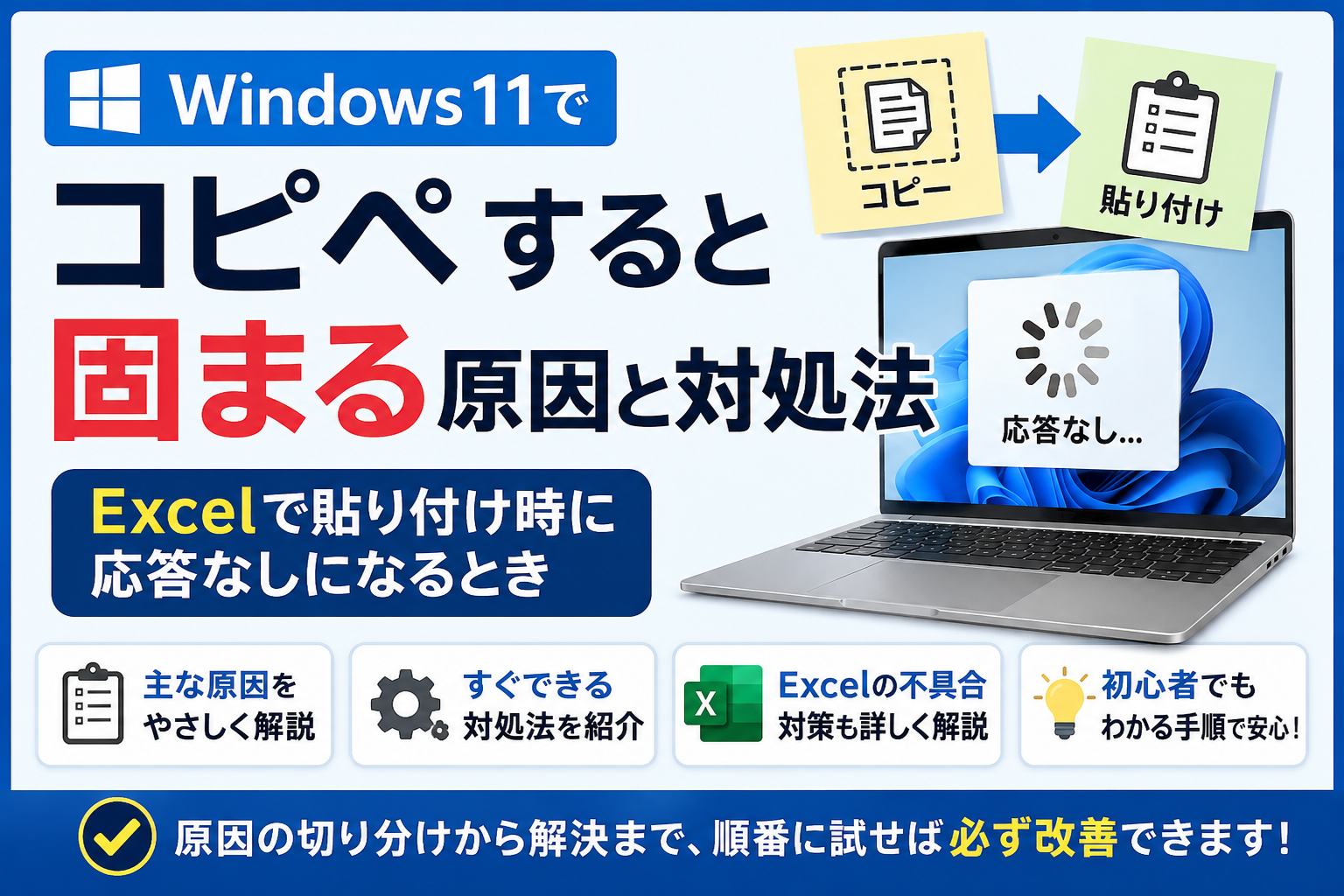
Windows 11でコピーや貼り付けをしたときに、画面が固まって困っていませんか?
「Excelに貼り付けた瞬間、応答しなくなった」
「Ctrl+Vを押すと、毎回しばらく動かなくなる」
「右クリックの貼り付けを選ぶだけで固まる」
このような症状が起きると、作業中のデータが消えてしまわないか不安になりますよね。
Windows 11でコピペすると固まる場合は、クリップボードの一時的な不具合だけでなく、コピーするデータ量やExcelの数式、アドイン、ファイルの保存場所なども関係している可能性があります。
最初から難しい修復を行う必要はありません。
まずは、Excelだけで起きるのか、メモ帳やブラウザでも起きるのかを確認し、原因の範囲を少しずつ絞り込んでいきましょう。
この記事では、Windows 11でコピペすると固まる原因と対処法を、初心者の方にも分かりやすい順番で解説します。
※WindowsやExcelのバージョン、会社の管理設定によって、表示される項目名が異なる場合があります。
- Windows11でコピペすると固まるときの結論
- Windows11でコピペすると固まる主な原因
- 最初にコピペが固まる範囲を切り分ける
- 症状からコピペが固まる原因を判断する
- 最初に試したい簡単な対処法
- クリップボードの履歴を消去する
- Excelで貼り付けると固まる主な原因と対処法
- Excelのコピー範囲とデータ量を減らす
- Excelの数式や再計算を確認する
- ブラウザやPDFからExcelへ貼り付けると固まる場合
- Excelをセーフモードで起動して確認する
- 特定のExcelファイルだけ固まる場合
- OneDriveや共有フォルダー上のExcelで固まる場合
- 複数のアプリでコピペすると固まる場合
- Windows11全体が重い場合に確認すること
- 右クリックやコピペ自体が使えない場合
- Windows11とOfficeを最新の状態に更新する
- クリーンブートで常駐アプリを切り分ける
- 改善しない場合はOfficeを修復する
- Windows11のシステムファイルを修復する
- 新しいWindowsユーザーでコピペを確認する
- コピペが固まるときに避けたい対処法
- Windows11でコピペすると固まるときのよくある質問
- クリップボード履歴をオフにすれば必ず直りますか?
- Ctrl+Vでは固まりますが値の貼り付けなら正常です
- Excelの新規ブックでは問題が起きません
- ブラウザからExcelへ貼り付けるときだけ固まります
- コピーする範囲が少なければ正常なのはなぜですか?
- OneDrive上のExcelだけ固まるのはなぜですか?
- 右クリックだけで固まるのは同じ原因ですか?
- 「応答なし」と表示されたらどのくらい待つべきですか?
- Excelを強制終了しても大丈夫ですか?
- Windows Update後から固まるようになりました
- 毎回再起動すれば使い続けても大丈夫ですか?
- リモートデスクトップでコピペできない場合はどうしますか?
- ファイルやフォルダーのコピーで固まる場合も同じ原因ですか?
- 会社のパソコンでもDISMやSFCを実行できますか?
- Windows11でコピペすると固まるときのまとめ
Windows11でコピペすると固まるときの結論
Windows 11でコピーや貼り付けをすると固まる場合は、次の順番で確認するのがおすすめです。
- コピーする範囲を小さくする
- 値のみ、またはテキストのみで貼り付ける
- メモ帳とExcelの新規ブックで試す
- クリップボードの履歴を消去する
- ExcelやWindowsを再起動する
- Excelをセーフモードで起動する
- WindowsとOfficeを更新する
- OfficeやWindowsを修復する
特にExcelでは、通常の貼り付けでは固まるのに、値だけなら正常に貼り付けられることがあります。
この場合は、クリップボード自体よりも、数式やセルの書式、条件付き書式などの処理に時間がかかっている可能性があります。
>>Windows11の「困った」を手元で確認できるガイド本を楽天ブックスでチェック
まずはコピー範囲を小さくして再起動する
列全体や何万行もの範囲をコピーしている場合は、最初に必要なセルだけを選び直してみましょう。
それでも固まる場合は、作業中のファイルを保存したうえで、ExcelとWindowsを再起動します。
一時的なメモリ不足や、クリップボードに残ったデータが原因であれば、再起動だけで改善することがあります。
Excelだけか複数のアプリで起きるか確認する
Excelだけで固まる場合は、Excelのファイルや数式、アドインなどが原因として考えられます。
メモ帳やWord、ブラウザなどでも同じように固まる場合は、Windowsのクリップボードや常駐アプリ、パソコン全体の動作を確認します。
症状別の対処法早見表
| 起きている症状 | 最初に試したいこと |
|---|---|
| Excelだけで固まる | 新規ブックとセーフモードで確認する |
| 特定のファイルだけ固まる | 別名保存やローカル保存を試す |
| 大きな範囲だけ固まる | コピー範囲を小さくする |
| 値貼り付けなら正常 | 数式や書式、再計算を確認する |
| ブラウザから貼ると固まる | 一度メモ帳を経由する |
| OneDrive上だけで固まる | デスクトップへコピーして確認する |
| 複数のアプリで固まる | クリップボード消去と再起動を行う |
| 右クリックだけで固まる | エクスプローラーや常駐アプリを確認する |
Windows11でコピペすると固まる主な原因
Windows 11でコピペすると固まる原因は、一つとは限りません。
軽い一時的な不具合から、Excelファイルの複雑な設定まで、さまざまな可能性があります。
クリップボードに一時的な不具合が起きている
コピーした文字や画像は、Windowsの「クリップボード」という場所へ一時的に保存されます。
クリップボードに大きな画像や複雑な書式が残っていたり、履歴の処理がうまく進んでいなかったりすると、貼り付け時に動作が遅くなることがあります。
Windows 11では「Windowsキー+V」からクリップボード履歴を開き、保存されている項目を消去できます。
コピーするデータの量が多すぎる
数万行の表や列全体、複数の画像を一度にコピーすると、パソコン側で多くの処理が必要になります。
見た目には空白でも、セルに書式が設定されていると、想像以上に広い範囲をコピーしていることがあります。
数式や書式の処理に時間がかかっている
Excelでは、データを貼り付けたあとに数式の再計算が行われます。
数式や外部リンク、条件付き書式が多いファイルでは、貼り付けそのものは終わっていても、その後の計算に時間がかかることがあります。
Excelの自動計算では、セルや参照先の値が変わるたびに数式が再計算されます。
Excelのファイルに問題が起きている
特定のExcelファイルだけで固まる場合は、そのファイル内に余分な書式や外部リンク、破損したデータなどが含まれている可能性があります。
新規ブックでは正常に貼り付けられるなら、Windows全体よりも、そのファイル固有の問題を疑いましょう。
アドインや常駐アプリが干渉している
Excelへ追加したアドインや、コピーを便利にするクリップボード管理アプリなどが、貼り付け処理へ影響することがあります。
Excelをセーフモードで起動すると、通常の起動時に読み込まれる一部の機能やアドインを抑えた状態で確認できます。
WindowsやOfficeが最新の状態ではない
WindowsやOfficeの不具合が、更新プログラムで修正されることもあります。
長い間更新していない場合は、Windows UpdateとOfficeの更新を確認しましょう。
メモリやストレージの空き容量が不足している
複数のアプリや大量のブラウザタブを開いていると、メモリの使用量が増えます。
また、ストレージの空き容量が少ない場合も、Windows全体の動作が不安定になることがあります。
コピペだけでなく、アプリの起動やファイル保存も遅い場合は、パソコン全体の負荷を確認してください。
最初にコピペが固まる範囲を切り分ける
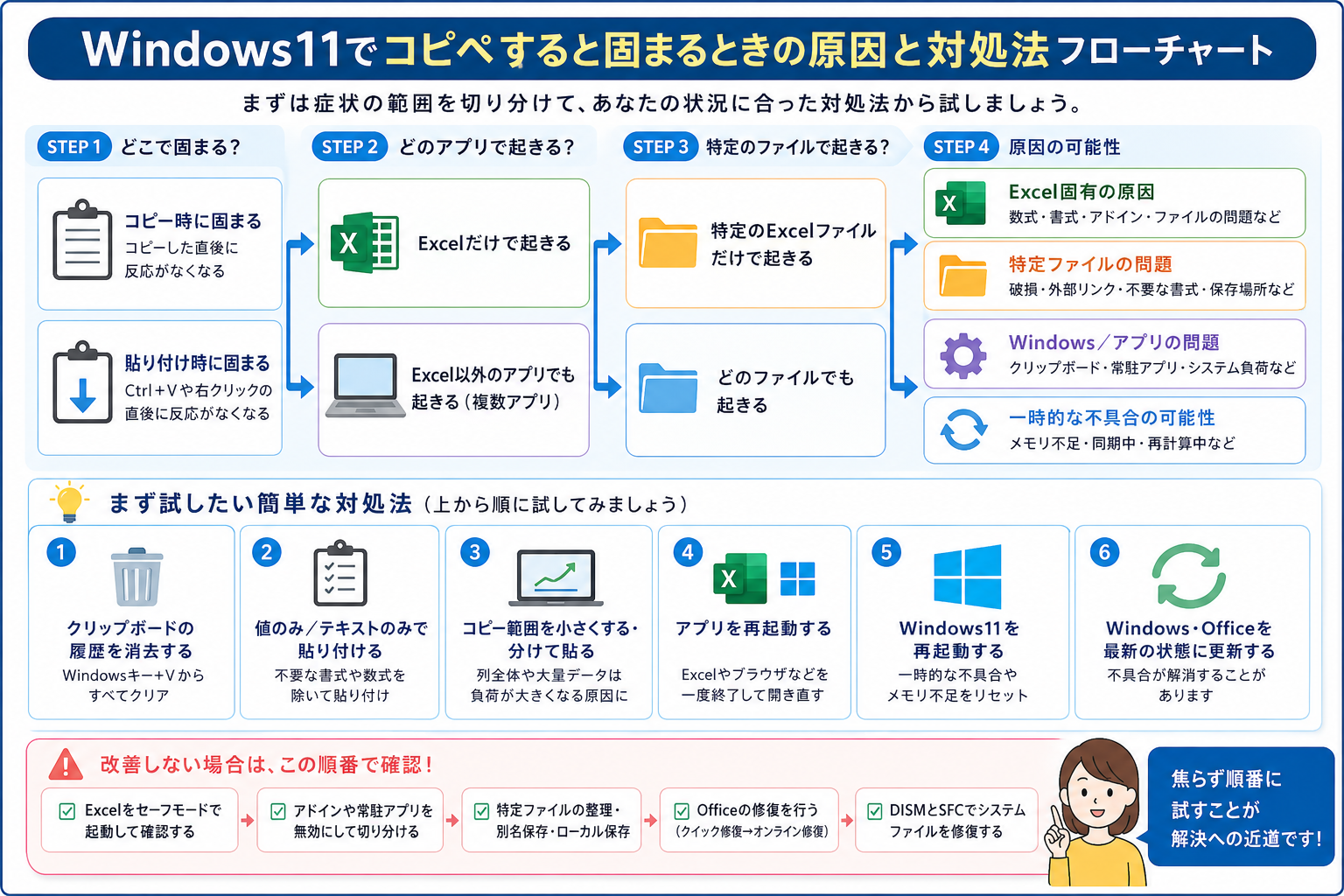
対処法を次々に試す前に、どこで問題が起きているのかを確認しましょう。
原因の範囲が分かれば、必要のない設定変更を避けられます。
コピー時と貼り付け時のどちらで固まるか確認する
最初に、次のどちらで固まるか確認します。
- Ctrl+Cを押した直後
- Ctrl+Vを押した直後
- 貼り付けた少しあと
- 右クリックメニューを開いたとき
コピー直後に固まる場合は、コピー元のデータ量やアプリ側に問題がある可能性があります。
貼り付けたあとに固まる場合は、貼り付け先の数式や書式、再計算などが関係しているかもしれません。
Excelだけか複数のアプリで起きるか確認する
Excelだけで固まるのか、メモ帳やWordでも固まるのかを確認します。
Excelだけなら、Excelのアドインやファイル、数式などを中心に確認します。
複数のアプリで起きるなら、Windowsのクリップボードや常駐アプリを確認しましょう。
メモ帳とExcelの新規ブックで確認する
次の手順で簡単に切り分けられます。
- メモ帳を開く
- 短い文章をコピーして貼り付ける
- Excelを開く
- 新しい空白のブックを作成する
- 数文字または数個のセルを貼り付ける
メモ帳でも固まる場合は、Excel固有の問題とは限りません。
新規ブックでは正常で、いつものファイルだけ固まる場合は、特定ファイルに原因がある可能性が高くなります。
特定のファイルだけで起きるか確認する
別のExcelファイルでも同じ症状が起きるか確認しましょう。
特定のファイルだけで起きる場合は、すぐに元ファイルを上書きせず、コピーを作成してから対処するのがおすすめです。
短い文字と大きなデータで症状を比較する
「テスト」などの短い文字は正常に貼り付けられるのに、大きな表では固まる場合、データ量や書式が関係している可能性があります。
大きなデータを数回に分けて貼り付けられるか試してみましょう。
文字・表・画像のどれで固まるか確認する
文字は貼り付けられるものの、画像だけで固まる場合は、画像サイズや画像形式が影響している可能性があります。
表だけで固まる場合は、セル書式や数式、結合セルなどを確認します。
Ctrl+Vと右クリックの両方で確認する
Ctrl+Vでは貼り付けられるのに、右クリックすると固まる場合は、クリップボードよりも右クリックメニューへ追加されたアプリが関係している可能性があります。
反対に、どちらの操作でも固まる場合は、データや貼り付け先を中心に確認しましょう。
コピー元と貼り付け先を変えて確認する
同じデータを、別のアプリや別のファイルへ貼り付けてみます。
コピー元を変えると正常になる場合は、元のアプリやWebページ側に原因がある可能性があります。
貼り付け先を変えると正常になる場合は、元のExcelファイルやシートを確認してください。
症状からコピペが固まる原因を判断する
固まるタイミングによって、考えられる原因が少し異なります。
コピーした直後に固まる場合
コピー範囲が大きい、画像が多い、ブラウザから複雑な形式のデータをコピーしている、といった可能性があります。
必要な部分だけを選び直し、コピーする量を減らしてみましょう。
Ctrl+Vを押した直後に固まる場合
貼り付け先で、書式変換や数式の再計算が始まっている可能性があります。
通常の貼り付けではなく、「値のみ」や「テキストのみ」を試してください。
貼り付けたあとに固まる場合
貼り付け自体ではなく、その後に行われる計算や保存、OneDriveの同期などに時間がかかっている可能性があります。
ステータスバーに計算中などの表示がないか確認しましょう。
数秒待つと動き出す場合
少し待つと動き出す場合は、完全に停止しているのではなく、処理に時間がかかっている可能性があります。
同じ操作を何度も繰り返さず、処理が終わるまで待ってみてください。
「応答なし」と表示される場合
「応答なし」と表示されても、必ずしもExcelが完全に停止したとは限りません。
大きなデータを処理している途中で表示されることもあるため、すぐに強制終了せず、しばらく様子を見ましょう。
ただし、小さな文字を貼り付けただけでも毎回長く固まる場合は、別の原因を確認する必要があります。
マウスカーソルだけは動く場合
マウスは動くもののExcelを操作できない場合は、Excelが計算や貼り付け処理を続けている可能性があります。
タスクマネージャーでExcelのCPUやメモリ使用量を確認すると、処理が続いているか判断しやすくなります。
コピー後の点線が消えない場合
Excelでコピーすると、選択したセルの周りに点線が表示されます。
コピーを取り消したい場合は、Escキーを押してください。
点線が消えればコピー状態が解除され、クリップボードに関する処理もいったん区切れます。
最初に試したい簡単な対処法
ここからは、設定を大きく変えずにできる対処法を紹介します。
上から順番に試してみましょう。
Escキーを押してコピー状態を解除する
Excelでコピーしたあとに動作が重くなった場合は、Escキーを押します。
コピー状態が解除されたら、範囲を小さくしてもう一度コピーしてください。
コピーする範囲を小さくする
列全体を選択する「A:A」や、行全体を選択する「1:1」ではなく、必要なセルだけを選びます。
空白に見える範囲にも書式が入っていることがあるため、データがある部分だけをコピーしましょう。
値のみ・テキストのみで貼り付ける
Excelでは、通常のCtrl+Vだけでなく、「形式を選択して貼り付け」を利用できます。
- データをコピーする
- 貼り付け先のセルを選ぶ
- 「ホーム」を選ぶ
- 「貼り付け」の下にある矢印を選ぶ
- 「値」または「形式を選択して貼り付け」を選ぶ
「Ctrl+Alt+V」でも、形式を選択して貼り付ける画面を開けます。
値貼り付けなら正常な場合は、元データに含まれる数式や書式、リンクなどが影響している可能性があります。
コピー元と貼り付け先のアプリを再起動する
Excelだけを再起動する場合でも、必ず作業中のファイルを保存してから終了してください。
ブラウザからコピーしている場合は、ブラウザも一度閉じて開き直します。
不要なアプリやブラウザのタブを終了する
動画、オンライン会議、画像編集などを同時に行っていると、メモリの使用量が増えます。
使っていないアプリやブラウザタブを閉じてから、もう一度貼り付けを試してください。
Windows11を再起動する
シャットダウンではなく「再起動」を選びましょう。
- 「スタート」を選ぶ
- 電源マークを選ぶ
- 「再起動」を選ぶ
再起動すると、クリップボードやアプリの一時的な状態がリセットされます。
貼り付け先のファイルを別名で保存する
特定ファイルだけで固まる場合は、元ファイルを残したまま別名で保存します。
「ファイル」から「名前を付けて保存」を選び、別の名前を付けて保存してください。
クリップボードの履歴を消去する
コピーしたデータは、Windowsのクリップボードへ一時的に保存されます。
履歴を削除してから、もう一度コピペを試してみましょう。
Windowsキー+Vから履歴を消去する
- 「Windowsキー+V」を押す
- クリップボード履歴を表示する
- 「すべてクリア」を選ぶ
残しておきたい項目をピン留めしている場合は、削除されないことがあります。
Windowsでは「Windowsキー+V」から履歴を削除する方法が公式に案内されています。
Windowsの設定からクリップボードを消去する
- 「Windowsキー+I」で設定を開く
- 「システム」を選ぶ
- 「クリップボード」を選ぶ
- クリップボードデータの「クリア」を選ぶ
コピーした直後のデータも消えるため、必要な文章などは事前に保存しておきましょう。
クリップボード履歴を一時的にオフにする
「設定」から「システム」→「クリップボード」と進み、「クリップボードの履歴」を一時的にオフにします。
オフにしただけで必ず改善するわけではありませんが、履歴機能が関係しているかを切り分けられます。
デバイス間のクリップボード同期をオフにする
複数のWindows端末でクリップボードを同期している場合は、同期を一時的にオフにして確認します。
「設定」→「システム」→「クリップボード」から、デバイス間の同期に関する項目を確認してください。
クリップボード管理アプリを終了する
コピー履歴を保存するアプリや、定型文を貼り付けるツールを使用している場合は、一度終了します。
終了後に正常になるなら、そのアプリの更新や設定を確認しましょう。
スクリーンショットのデータが残っていないか確認する
高解像度のスクリーンショットや大きな画像をコピーしたあとに症状が出た場合は、短い文字を新しくコピーしてクリップボードの内容を入れ替えてみてください。
その後、必要なデータを改めてコピーします。
Excelで貼り付けると固まる主な原因と対処法
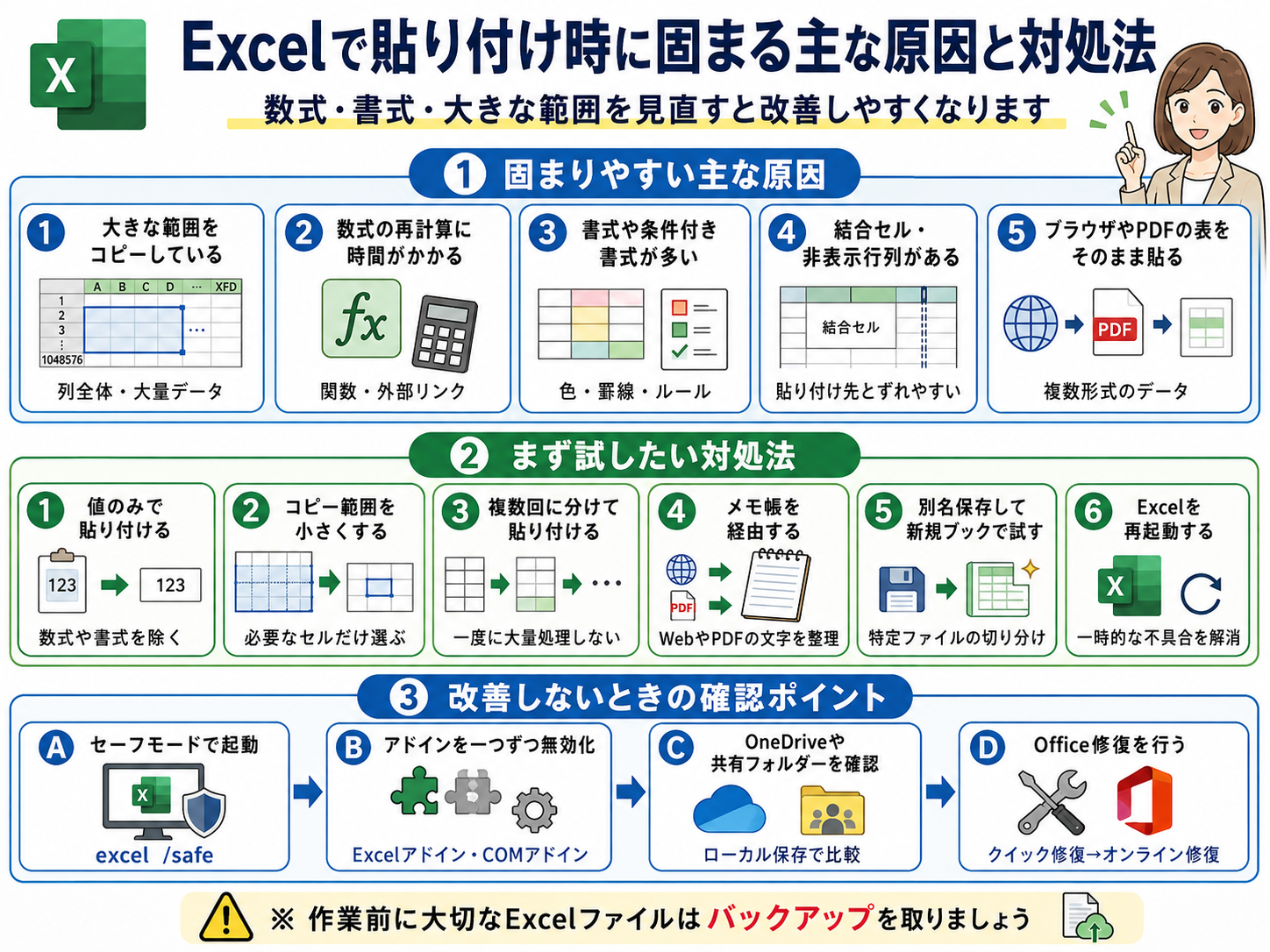
Excelだけで固まる場合は、セルの範囲や書式、数式を確認します。
列全体や大きな範囲をコピーしている
列全体には、最大行数までのセルが含まれます。
実際に使っている範囲が少なくても、列全体をコピーすると処理量が大きくなるため、必要な範囲だけを選びましょう。
数式や書式の再計算に時間がかかっている
貼り付けによって参照先の値が変わると、関連する数式も再計算されます。
複雑な数式が多いファイルでは、貼り付け後に時間がかかることがあります。
余分なセル書式が大量に残っている
以前使っていた行や列を削除しても、書式だけが残ることがあります。
Excelはデータや書式が入っている範囲を使用範囲として扱うため、不要な書式が広い範囲に残るとファイルサイズが大きくなることがあります。
条件付き書式が多く設定されている
条件付き書式は、セルの内容に応じて色や表示を変える機能です。
広い範囲に多数設定されていると、貼り付け後の判定処理が増える可能性があります。
「ホーム」→「条件付き書式」→「ルールの管理」から、重複したルールがないか確認しましょう。
結合セルを含む範囲へ貼り付けている
コピー元と貼り付け先で、結合セルの大きさや位置が異なると、正常に貼り付けられないことがあります。
一時的にセルの結合を解除し、貼り付けられるか確認してください。
非表示の行や列を含めてコピーしている
表示されているセルだけをコピーしたい場合は、次の手順を使います。
- コピーする範囲を選ぶ
- 「ホーム」を選ぶ
- 「検索と選択」を選ぶ
- 「条件を選択してジャンプ」を選ぶ
- 「可視セル」を選ぶ
- コピーして貼り付ける
Excelには、表示されているセルだけを選んでコピーする方法があります。
画像や図形などのオブジェクトが多い
写真、アイコン、テキストボックス、グラフなどが多いファイルでは、貼り付けや画面表示に時間がかかることがあります。
不要な画像や図形があれば、コピーを作成したうえで整理しましょう。
テーブルやフィルターの範囲へ貼り付けている
フィルターで一部の行を非表示にしていると、意図しない位置へデータが入ることがあります。
いったんフィルターを解除し、通常の範囲で貼り付けられるか確認してください。
シートやブックが保護されている
シートが保護されていると、貼り付けできるセルが制限されます。
「校閲」タブで保護状態を確認してください。
会社から受け取ったファイルの場合は、パスワードを推測したり無理に解除したりせず、作成者へ確認しましょう。
コピー元と貼り付け先の範囲が合っていない
複数セルをコピーするときは、貼り付け先の左上にあたるセルを一つだけ選び、貼り付けてみてください。
貼り付け先で広い範囲を先に選択すると、コピー元との大きさが合わずエラーになることがあります。
Excelのコピー範囲とデータ量を減らす
データ量が原因の場合は、コピー方法を変えるだけで改善することがあります。
列全体ではなく必要なセルだけをコピーする
最終行を確認し、実際にデータが入っている範囲だけを選びます。
「Ctrl+End」を押すと、Excelが使用範囲と判断している最後のセルへ移動できます。
データよりはるか下や右へ移動する場合は、不要な書式が残っている可能性があります。
大きな範囲を複数回に分けて貼り付ける
一度にすべて貼り付けず、数百行や数千行ずつに分けてみましょう。
分割すれば正常に貼り付けられる場合は、データ量による負荷が大きかったと考えられます。
数式ではなく値だけを貼り付ける
数式が必要ない場合は、値だけを貼り付けます。
「ホーム」→「貼り付け」→「値」を選んでください。
値貼り付けでは、元の数式や参照関係を引き継がないため、処理を減らせることがあります。
書式を除いて貼り付ける
元の色や罫線、フォントが不要なら、値やテキストだけを貼り付けます。
書式を引き継がないことで、貼り付け先の書式との競合を避けやすくなります。
不要な空白行や空白列をコピーしない
見た目が空白でも、数式が空文字を返していたり、書式が設定されていたりする場合があります。
必要な範囲を確認してからコピーしましょう。
画像や図形の数を減らす
画像を含む範囲ではなく、セルだけをコピーして貼り付けられるか確認します。
画像が必要な場合は、画像だけを別に挿入すると、原因を切り分けやすくなります。
Excelの数式や再計算を確認する
貼り付け後に固まる場合は、数式の計算処理が関係している可能性があります。
貼り付け後の再計算が終わるまで待つ
Excelの画面下に「計算中」などと表示されている場合は、計算が終わるまで操作を控えます。
何度もクリックすると、さらに反応が分かりにくくなることがあります。
大量の数式や配列数式がないか確認する
数式が広い範囲に設定されている場合は、貼り付けによって多くのセルが再計算されます。
不要になった数式は、バックアップを作成したうえで値へ置き換える方法もあります。
別ファイルへの外部リンクを確認する
別のExcelファイルを参照する数式が多いと、参照先の確認や更新に時間がかかる場合があります。
「データ」タブに「ブックのリンク」や「リンクの編集」が表示される場合は、不要な参照がないか確認します。
ただし、リンクを解除すると数式へ戻せない場合があるため、必ずバックアップを取ってから操作してください。Excelの外部リンクは、数式だけでなく定義名や図形などに含まれることもあります。
揮発性関数を多く使用していないか確認する
NOW、TODAY、OFFSET、INDIRECTなど、再計算されやすい関数が多数使われていると、処理が重くなることがあります。
初心者の方が数式を無理に変更すると結果が変わる可能性があるため、作成者や詳しい人へ相談しましょう。
自動計算を一時的に手動へ変更する
計算処理が原因かを確認するため、一時的に手動計算へ変更する方法があります。
- Excelの「数式」タブを開く
- 「計算方法の設定」を選ぶ
- 「手動」を選ぶ
- 貼り付けを試す
Excelでは「数式」→「計算方法の設定」から、自動または手動を選択できます。
手動計算から戻し忘れないように注意する
確認が終わったら、必ず「自動」へ戻しましょう。
手動のままにすると、数式を変更しても結果が更新されず、古い数字を見たまま作業してしまうおそれがあります。
ブラウザやPDFからExcelへ貼り付けると固まる場合
WebページやPDFからコピーすると、文字だけでなく色、表、リンク、画像など複数の情報が含まれることがあります。
一度メモ帳へ貼り付けてからコピーする
次の順番で試します。
- ブラウザやPDFから文字をコピーする
- メモ帳へ貼り付ける
- メモ帳の文字を再度コピーする
- Excelへ貼り付ける
メモ帳を経由すると、多くの書式を取り除いた状態で貼り付けられます。
テキストのみで貼り付ける
Excelの貼り付けメニューから、テキストや値に相当する項目を選びます。
表の見た目は崩れることがありますが、固まる原因が書式にあるか確認できます。
Webページの表を小さな範囲に分けてコピーする
表全体を一度にコピーせず、数行ずつ分けて貼り付けます。
見出しとデータ部分を別々にコピーする方法もあります。
画像やリンク情報を除いて貼り付ける
リンクや画像が必要ない場合は、テキストだけを貼り付けます。
通常の貼り付けとテキスト貼り付けで症状が違うなら、文字以外の情報が影響している可能性があります。
別のブラウザでコピーを試す
現在使っているブラウザからだけ固まる場合は、別のブラウザで同じページを開き、コピーを試します。
別のブラウザなら正常な場合は、ブラウザの拡張機能や一時的な不具合を確認しましょう。
ブラウザの拡張機能を一時的に無効にする
コピーや文章編集に関係する拡張機能を使用している場合は、一時的に無効にして確認します。
無効にした拡張機能は、確認後に一つずつ戻してください。
PDFの表を直接貼り付けずデータとして取り込む
PDFの表は、見た目と内部のデータ構造が一致していないことがあります。
直接のコピペでうまくいかない場合は、PDFの文字を少しずつ取り出すか、利用中のExcelにPDF取り込み機能がある場合は、そちらを検討しましょう。
機密情報を含むPDFを、出所の分からない変換サイトへアップロードするのは避けてください。
Excelをセーフモードで起動して確認する
通常起動では固まるものの、セーフモードでは正常な場合、アドインや起動時の設定が影響している可能性があります。
Excelをセーフモードで起動する手順
- 作業中のExcelファイルを保存して閉じる
- 「Windowsキー+R」を押す
- 「excel /safe」と入力する
- 「OK」を選ぶ
- 新規ブックで貼り付けを試す
Microsoft公式でも、Windows 11でExcelをセーフモード起動する方法として「excel /safe」が案内されています。
セーフモードで正常ならアドインを疑う
セーフモードで正常に貼り付けられた場合は、通常起動時に読み込まれるアドインなどが関係している可能性があります。
Excelをいったん閉じ、通常どおり起動してアドインを確認します。
Excelアドインを一つずつ無効にする
- Excelの「ファイル」を選ぶ
- 「オプション」を選ぶ
- 「アドイン」を選ぶ
- 画面下の「管理」で「Excelアドイン」を選ぶ
- 「設定」を選ぶ
- 一つだけチェックを外す
- Excelを再起動して確認する
一度にすべて外すと、どのアドインが原因だったのか分からなくなるため、一つずつ確認しましょう。
COMアドインを一つずつ無効にする
Excelアドインで改善しない場合は、管理欄を「COMアドイン」に変更して同じように確認します。
Microsoftも、Officeアプリが正常に動かない場合は、アドインを一つずつ無効にして原因を確認する方法を案内しています。
問題がなかったアドインを元に戻す
無効にしても症状が変わらなかったアドインは、元の状態へ戻します。
業務で必要なアドインを無効にしたままにしないよう注意してください。
会社のパソコンでは管理者へ確認する
会社のパソコンでは、アドインやOfficeの設定が組織側で管理されていることがあります。
勝手に削除せず、社内のシステム担当者へ症状を伝えましょう。
特定のExcelファイルだけ固まる場合
新規ブックでは正常なのに、特定ファイルだけ固まる場合は、ファイル固有の問題を確認します。
同じデータを新規ブックへ貼り付ける
新しい空白のブックを作り、問題のデータを小さな範囲から貼り付けます。
新規ブックなら正常な場合は、元ファイルの書式や数式、外部リンクなどが影響している可能性があります。
ファイルをパソコン内へ保存して確認する
共有フォルダーや外付けドライブ上にあるファイルは、デスクトップなどパソコン内へコピーしてから開きます。
Microsoftも、ディスクやネットワークの問題が疑われる場合は、ファイルをローカルディスクへ移して確認する方法を案内しています。
必要なシートだけ新しいブックへ移す
元ファイルのコピーを作成してから、必要なデータを新規ブックへ移します。
最初は値だけを移し、必要に応じて書式や数式を追加すると、どの要素で重くなるか確認しやすくなります。
使っていない行や列の書式を整理する
実際のデータよりはるか下まで色や罫線が設定されている場合は、不要な行や列を整理します。
削除前には必ずバックアップを取り、必要な書式まで消さないよう注意してください。
別名で保存してファイルを作り直す
「ファイル」→「名前を付けて保存」から、新しい名前で保存します。
保存形式を変えると、マクロや一部機能が失われることがあるため、元ファイルは残しておきましょう。
古いxls形式をxlsx形式で保存し直す
古い「.xls」形式を使用している場合は、コピーを作成したうえで「.xlsx」形式へ保存し直して確認します。
マクロが含まれている場合は「.xlsm」が必要になるため、形式を変更する前に確認してください。
ファイルサイズが大きすぎないか確認する
エクスプローラーでファイルを右クリックし、「プロパティ」からサイズを確認します。
画像や不要なシートが多い場合は、コピーを作成して整理しましょう。
外部リンクや定義された名前を確認する
外部リンクだけでなく、以前使っていた定義名が残っていることがあります。
「数式」→「名前の管理」から、参照先がエラーになっている名前がないか確認します。
削除すると数式へ影響する場合があるため、内容が分からない項目は無理に消さないでください。
自動保存を一時的にオフにして確認する
OneDrive上のファイルで、自動保存のタイミングと貼り付け処理が重なっているように見える場合は、コピーをローカルへ保存して確認します。
元の共有ファイルで自動保存を無理に切るより、デスクトップへコピーして試すほうが安全です。
ファイルを開いて修復する
ファイルの破損が疑われる場合は、Excelの「開いて修復」を利用できます。
- Excelを起動する
- 「ファイル」→「開く」→「参照」を選ぶ
- 対象ファイルを選択する
- 「開く」の横にある矢印を選ぶ
- 「開いて修復」を選ぶ
- 最初に「修復」を選ぶ
Microsoft公式でも、破損したブックを手動で修復する方法として案内されています。必ず元ファイルのコピーを作ってから行いましょう。
OneDriveや共有フォルダー上のExcelで固まる場合
クラウドや社内の共有フォルダー上にあるファイルでは、同期やネットワークの状態も確認します。
ファイルをデスクトップへコピーして確認する
問題のファイルをデスクトップへコピーし、コピーしたファイルで貼り付けを試します。
デスクトップでは正常なら、ファイル内容よりも保存場所や同期が関係している可能性があります。
OneDriveの同期が完了しているか確認する
タスクバー右側にあるOneDriveの雲のマークを確認します。
円形の矢印が表示されている場合は、同期処理中です。Microsoftによると、OneDriveの円形矢印はアップロードやダウンロードなどの同期が進行中であることを示します。
複数人で同じファイルを編集していないか確認する
共有ファイルを複数人で編集している場合は、保存や同期が重なることがあります。
ほかの利用者が編集を終えてから、もう一度確認してみましょう。
インターネットや社内ネットワークを確認する
Webページの表示やほかの共有ファイルも遅い場合は、ネットワークが不安定な可能性があります。
無線LANを接続し直すか、社内ネットワークの場合は管理者へ確認してください。
共有フォルダーのアクセス権を確認する
閲覧のみの権限では、編集や保存ができない場合があります。
権限を自己判断で変更せず、ファイルの管理者へ確認しましょう。
ローカル保存で正常なら保存場所を見直す
ローカルでは正常で、OneDriveや共有フォルダーだけで固まる場合は、同期状態やネットワーク、共有設定を中心に確認します。
OneDriveの青い雲マークが付いたファイルはオンライン専用で、開くときに端末へダウンロードされます。
複数のアプリでコピペすると固まる場合
Excelだけでなく、Wordやブラウザ、メモ帳でも固まる場合は、Windows全体を確認します。
Windows11とOfficeを更新する
WindowsとOfficeを最新の状態にして、不具合が改善するか確認します。
具体的な手順は後ほど詳しく解説します。
スタートアップアプリを減らす
Windowsの起動と同時に多くのアプリが動いていると、パソコン全体が重くなることがあります。
- 「Ctrl+Shift+Esc」でタスクマネージャーを開く
- 「スタートアップアプリ」を選ぶ
- 不要なアプリを選ぶ
- 「無効化」を選ぶ
用途が分からないアプリは、無理に無効化しないでください。
セキュリティソフトの動作を確認する
セキュリティソフトがスキャン中の場合は、パソコンの動作が重くなることがあります。
保護機能を安易に停止せず、スキャンが終わってから再度試しましょう。
会社のパソコンでは、必ず管理者へ相談してください。
コピー支援ツールやランチャーを終了する
クリップボード履歴、定型文入力、ランチャーなどのアプリを使っている場合は、一度終了して確認します。
終了後に改善した場合は、そのアプリを更新するか設定を見直しましょう。
画面キャプチャーソフトを終了する
スクリーンショットや画面録画ソフトがクリップボードを利用している場合があります。
一度終了し、短い文字のコピーと貼り付けを試してください。
クリーンブートで常駐アプリを切り分ける
通常の確認で原因が見つからない場合は、Microsoft以外のサービスを抑えて起動する「クリーンブート」で切り分けます。
設定を間違えると一部の機能が一時的に使えなくなるため、初心者の方は無理に行わず、後半の手順をよく確認してください。
Windows11全体が重い場合に確認すること
コピペだけでなく、文字入力やファイル保存も遅い場合は、パソコン全体の負荷を確認します。
タスクマネージャーでCPU使用率を確認する
「Ctrl+Shift+Esc」でタスクマネージャーを開き、「プロセス」を確認します。
CPU使用率が高いアプリがある場合は、何のアプリか確認してください。
用途が分からないプロセスを強制終了するのは避けましょう。
メモリ使用率が高くなっていないか確認する
メモリ使用率が高い場合は、不要なアプリやブラウザタブを終了します。
Excelファイルを複数開いている場合は、必要なものだけ残しましょう。
ディスク使用率が100%になっていないか確認する
タスクマネージャーの「ディスク」が高い状態では、ファイルの読み書きに時間がかかることがあります。
Windows UpdateやOneDriveの同期、セキュリティスキャンが動いていないか確認します。
ストレージの空き容量を確認する
- 「Windowsキー+E」でエクスプローラーを開く
- 「PC」を選ぶ
- Windowsが入っているドライブの空き容量を確認する
空き容量が少ない場合は、不要なダウンロードファイルやごみ箱を整理しましょう。
重要なファイルを誤って削除しないよう注意してください。
バックグラウンドの更新や同期を確認する
Windows UpdateやOneDriveの同期中は、一時的に動作が重くなることがあります。
急ぎでなければ、処理が終わってからもう一度試しましょう。
不要なアプリやブラウザのタブを終了する
ブラウザのタブを大量に開いていると、見ていないページでもメモリを使用することがあります。
必要なページをブックマークしてから閉じてください。
パソコンが熱くなっていないか確認する
本体が熱く、ファンの音が大きい場合は、負荷が高くなっている可能性があります。
通気口をふさがない平らな場所で使い、熱がこもらないようにしましょう。
右クリックやコピペ自体が使えない場合
貼り付け時だけでなく、右クリックメニュー自体が固まる場合は、操作方法やエクスプローラーも確認します。
Ctrl+CとCtrl+Vで操作できるか確認する
右クリックを使わず、次のショートカットキーを試します。
- コピー:Ctrl+C
- 貼り付け:Ctrl+V
- 切り取り:Ctrl+X
ショートカットキーなら正常な場合は、右クリックメニュー側の問題が考えられます。
右クリック以外の方法で貼り付ける
ExcelやWordの「ホーム」タブにある「貼り付け」ボタンも試します。
右クリック、ショートカットキー、リボンの操作を比べると、症状を切り分けやすくなります。
Windowsエクスプローラーを再起動する
- 「Ctrl+Shift+Esc」でタスクマネージャーを開く
- 「Windowsエクスプローラー」を探す
- 右クリックする
- 「再起動」を選ぶ
一時的にタスクバーやデスクトップが消えることがありますが、通常はすぐに戻ります。
Microsoftの案内でも、タスクマネージャーからWindowsエクスプローラーを再起動する手順が紹介されています。
マウスとキーボードを接続し直す
USB接続の場合は、一度取り外して別のUSBポートへ接続します。
無線機器の場合は、電池残量やBluetooth接続も確認しましょう。
オンスクリーンキーボードで確認する
Windowsの検索欄へ「スクリーンキーボード」と入力して起動します。
画面上のCtrl、C、Vを使って操作できるなら、物理キーボード側の問題も考えられます。
CtrlキーやVキーが押されたままになっていないか確認する
キーの周りにごみが入っていたり、キーが戻りにくくなっていたりしないか確認します。
強くたたいたり、無理にキーを外したりするのは避けてください。
右クリックメニューに追加されたアプリを確認する
圧縮・解凍ソフトやクラウドサービスなど、右クリックメニューへ機能を追加するアプリがあります。
最近アプリを追加したあとから症状が出た場合は、そのアプリの更新や設定を確認しましょう。
別のWindowsユーザーで確認する
別のユーザーアカウントでは正常に使えるか確認すると、現在のユーザー設定だけに問題があるかを切り分けられます。
新しいユーザーは「設定」→「アカウント」→「他のユーザー」から追加できます。
Windows11とOfficeを最新の状態に更新する
更新前には、作業中のファイルを保存しておきましょう。
Windows Updateを確認する
- 「Windowsキー+I」で設定を開く
- 「Windows Update」を選ぶ
- 「更新プログラムのチェック」を選ぶ
- 表示された更新をインストールする
- 必要に応じて再起動する
Windows 11の更新は「設定」→「Windows Update」から確認できます。
オプションの更新プログラムを確認する
「Windows Update」→「詳細オプション」→「オプションの更新プログラム」の順に進みます。
ドライバーなどが表示されることがありますが、すべてを無条件に入れる必要はありません。
今回の症状に関係しそうなキーボード、マウス、チップセットなどを確認しましょう。Windows 11では、ドライバーの追加更新がオプションの更新として表示される場合があります。
Officeの更新プログラムを確認する
- Excelを開く
- 「ファイル」を選ぶ
- 「アカウント」を選ぶ
- 「更新オプション」を選ぶ
- 「今すぐ更新」を選ぶ
Microsoft 365やOfficeでは「ファイル」→「アカウント」→「更新オプション」から更新を確認できます。
会社のパソコンでは更新が組織管理になっており、更新オプションが表示されないことがあります。
更新後にパソコンを再起動する
更新が終わったように見えても、再起動するまで適用されない場合があります。
作業中のファイルを保存し、パソコンを再起動してください。
更新直後から起きた場合は更新履歴を確認する
「設定」→「Windows Update」→「更新の履歴」から、直近の更新日を確認できます。
ただし、更新プログラムを自己判断ですぐ削除するのはおすすめできません。
同じ症状が公表されていないか確認するか、会社のパソコンでは管理者へ相談しましょう。
クリーンブートで常駐アプリを切り分ける
クリーンブートは、Windowsの基本的なサービスを残し、ほかのサービスやスタートアップアプリを抑えて起動する方法です。
Microsoftも、クリーンブート中は一部の機能が一時的に使えなくなる可能性があると注意しています。
クリーンブートを行う前の注意点
作業中のファイルを保存し、現在の設定をメモしておきます。
BitLockerの回復キーを求められる可能性がある環境や、会社で管理されているパソコンでは、管理者へ相談してください。
Microsoft以外のサービスを一時的に停止する
- 「Windowsキー+R」を押す
- 「msconfig」と入力する
- 「OK」を選ぶ
- 「サービス」タブを選ぶ
- 「Microsoftのサービスをすべて隠す」にチェックを入れる
- 「すべて無効」を選ぶ
- 「適用」を選ぶ
「Microsoftのサービスをすべて隠す」へチェックを入れる前に、すべて無効を押さないよう注意してください。
Microsoft公式でも、このチェックを入れてからMicrosoft以外のサービスを無効にする手順が案内されています。
スタートアップアプリを無効にする
システム構成の「スタートアップ」タブからタスクマネージャーを開き、有効になっているアプリを一時的に無効にします。
あとで戻せるよう、無効にした項目をメモしておきましょう。
コピペの動作を確認する
パソコンを再起動し、メモ帳とExcelの新規ブックで貼り付けを試します。
クリーンブートで正常になる場合は、停止したサービスやアプリのどれかが影響している可能性があります。
原因となるサービスを一つずつ確認する
一度にすべて元へ戻すのではなく、少しずつ有効にして再起動し、症状が戻るか確認します。
時間がかかる作業なので、無理をせず専門の担当者へ相談する方法もあります。
確認後は通常の起動設定へ戻す
確認が終わったら「msconfig」を開き、「全般」タブで通常の起動設定へ戻します。
無効にしたスタートアップアプリも、必要なものだけ元に戻してください。
改善しない場合はOfficeを修復する
Excelだけで不具合が続く場合は、Officeの修復を試します。
Office修復を行うと、ExcelだけでなくOffice製品全体が修復対象になることがあります。
作業中のファイルを保存してExcelを終了する
Excel、Word、Outlookなど、Officeのアプリをすべて終了します。
保存していないデータがないか確認してください。
Officeのクイック修復を行う
- 「Windowsキー+I」で設定を開く
- 「アプリ」を選ぶ
- 「インストールされているアプリ」を選ぶ
- Microsoft 365またはOfficeを探す
- 右側の「…」を選ぶ
- 「変更」を選ぶ
- 「クイック修復」を選ぶ
- 「修復」を選ぶ
クイック修復は比較的短時間で行え、主に破損したファイルを確認して置き換えます。
改善しない場合はオンライン修復を行う
クイック修復で改善しない場合は、同じ画面から「オンライン修復」を選びます。
オンライン修復ではインターネット接続が必要になり、クイック修復より広い範囲が修復されます。
Officeの再認証を求められる場合に備え、Microsoftアカウントの情報を確認しておきましょう。
修復後にExcelの更新を確認する
修復が終わったらパソコンを再起動し、Excelの「ファイル」→「アカウント」→「更新オプション」から更新を確認します。
会社のパソコンでは管理者へ相談する
Officeの修復には管理者権限が必要になる場合があります。
業務用のアドインや設定がある場合は、勝手に修復せずシステム担当者へ相談してください。
Windows11のシステムファイルを修復する
Excelだけでなく複数のアプリで固まり、これまでの方法でも改善しない場合は、Windowsのシステムファイルを確認します。
重要なデータをバックアップする
修復コマンドはWindowsの標準機能ですが、念のため大切なファイルを外付けストレージやクラウドへ保存しておきましょう。
管理者としてターミナルを開く
- スタートボタンを右クリックする
- 「ターミナル(管理者)」を選ぶ
- ユーザーアカウント制御が表示されたら「はい」を選ぶ
会社のパソコンで管理者権限がない場合は、担当者へ相談してください。
DISMコマンドを実行する
次のコマンドを入力し、Enterキーを押します。
DISM.exe /Online /Cleanup-image /Restorehealth処理中は画面を閉じず、そのまま待ちます。
Microsoftは、システムファイルチェッカーを実行する前にDISMを実行する順番を案内しています。
SFCコマンドを実行する
DISMが完了したら、次のコマンドを入力します。
sfc /scannow確認が100%になるまで、ターミナルを閉じないでください。
SFCは保護されたシステムファイルを確認し、問題が見つかった場合に修復を試みます。
修復結果を確認する
「整合性違反を検出しませんでした」と表示された場合は、システムファイルに問題が見つからなかった状態です。
破損したファイルを修復したと表示された場合は、再起動してコピペを確認します。
修復できなかったと表示された場合は、同じコマンドを何度も繰り返す前に、表示内容を控えて専門の窓口へ相談しましょう。
修復後にパソコンを再起動する
DISMとSFCが終わったら、パソコンを再起動します。
再起動後、メモ帳とExcelの新規ブックから確認してください。
新しいWindowsユーザーでコピペを確認する
現在のユーザー設定だけに問題があるか確認する方法です。
別のユーザーアカウントでコピペを試す
「設定」→「アカウント」→「他のユーザー」からテスト用のユーザーを追加し、そのユーザーでサインインします。
Microsoftアカウントを使わない場合は、「このユーザーのサインイン情報がありません」からローカルアカウントを作成できます。
別ユーザーで正常な場合に考えられる原因
別ユーザーで正常なら、現在のユーザーにだけ適用されている設定やスタートアップアプリなどが影響している可能性があります。
ユーザーごとの常駐アプリや設定を確認する
現在のユーザーでのみ起動するクリップボードアプリや入力支援ツールがないか確認しましょう。
新しいアカウントへ移行する前にバックアップを取る
新しいユーザーが正常でも、すぐに元のユーザーを削除しないでください。
デスクトップ、ドキュメント、画像、ブラウザのお気に入りなどを確認し、必要なデータをバックアップしてから判断しましょう。
コピペが固まるときに避けたい対処法
焦って操作すると、作業内容を失ったり、原因が分からなくなったりすることがあります。
「応答なし」の直後に何度もクリックしない
処理中に何度もクリックすると、操作が追加され、さらに反応が遅く見えることがあります。
まずは少し待ち、処理が終わるか確認しましょう。
保存前のExcelをすぐに強制終了しない
強制終了すると、最後に保存したあとの変更が失われる可能性があります。
どうしても終了が必要な場合は、復元画面が表示される可能性を考え、元ファイルを上書きしないよう注意してください。
同じ操作を短時間に何度も繰り返さない
Ctrl+Vを何度も押すと、貼り付けが複数回実行されることがあります。
反応がないときは、追加操作を控えてください。
原因を確認せずアドインを削除しない
アドインは、削除せずにチェックを外して無効化するだけでも確認できます。
業務に必要なアドインを誤って削除しないようにしましょう。
レジストリを安易に変更しない
インターネット上にはレジストリ変更を案内する情報もありますが、誤った変更はWindowsの動作へ影響します。
この記事で紹介した基本的な対処を先に行い、必要な場合は専門家へ相談してください。
重要なExcelファイルを上書きしない
ファイルに問題がある場合は、必ずコピーや別名保存を使います。
元ファイルを残しておけば、対処に失敗してもやり直しやすくなります。
会社のパソコンの設定を無断で変更しない
会社のパソコンでは、セキュリティや業務上の理由で設定が管理されています。
Office修復、クリーンブート、ユーザー追加、システム修復などを行う前に、社内の担当者へ相談してください。
Windows11でコピペすると固まるときのよくある質問
クリップボード履歴をオフにすれば必ず直りますか?
必ず直るわけではありません。
クリップボード履歴は原因の一つにすぎず、Excelの数式や書式、アドイン、パソコンの負荷などが関係している場合もあります。
最初は履歴の消去を試し、改善しなければ別の項目を確認しましょう。
Ctrl+Vでは固まりますが値の貼り付けなら正常です
値貼り付けなら正常な場合は、元データに含まれる数式、書式、リンクなどの処理が影響している可能性があります。
値だけで問題ない作業なら、そのまま値貼り付けを使えます。
数式や書式が必要な場合は、コピー範囲を小さくし、どの要素を貼り付けたときに固まるか確認してください。
Excelの新規ブックでは問題が起きません
新規ブックで正常なら、特定ファイルに原因がある可能性が高くなります。
別名保存、ローカル保存、不要な書式や外部リンクの確認を行いましょう。
重要なファイルは、必ずコピーを作成してから操作してください。
ブラウザからExcelへ貼り付けるときだけ固まります
Webページからコピーすると、文字以外に書式、画像、リンクなども含まれることがあります。
一度メモ帳へ貼り付けてからExcelへコピーするか、テキストのみで貼り付けてみましょう。
コピーする範囲が少なければ正常なのはなぜですか?
コピー範囲が大きいほど、扱うセル、書式、数式などの情報が増えるためです。
列全体ではなく必要なセルだけを選び、大きな表は数回に分けて貼り付けましょう。
OneDrive上のExcelだけ固まるのはなぜですか?
OneDriveの同期、ネットワーク、オンライン専用ファイルのダウンロードなどが重なっている可能性があります。
ファイルをデスクトップへコピーし、ローカルでは正常に動くか確認してください。
右クリックだけで固まるのは同じ原因ですか?
必ずしも同じ原因ではありません。
Ctrl+Vでは正常なのに右クリックだけで固まる場合は、右クリックメニューへ追加されたアプリやWindowsエクスプローラーが関係している可能性があります。
「応答なし」と表示されたらどのくらい待つべきですか?
必要な待ち時間は、データ量やパソコン性能によって異なります。
大きな表や複雑な数式を扱っている場合は、Excelが処理を続けている可能性があります。
同じ操作を繰り返さず、タスクマネージャーでCPUやメモリの動きを確認しましょう。
Excelを強制終了しても大丈夫ですか?
保存していない変更が失われる可能性があります。
すぐに強制終了せず、しばらく待っても戻らない場合の最終手段として考えてください。
再起動後にファイルの回復画面が表示されたら、元ファイルへすぐ上書きせず、別名で保存すると安心です。
Windows Update後から固まるようになりました
まずはパソコンを再起動し、追加の更新プログラムがないか確認してください。
Excelの既知の問題や修正情報が公開される場合もあります。MicrosoftはExcel for Windowsで確認された最近の問題と回避策を案内するページを設けています。
更新プログラムの削除は、ほかの修正やセキュリティ対策まで元へ戻す可能性があるため、自己判断で急いで行わないようにしましょう。
毎回再起動すれば使い続けても大丈夫ですか?
一時的な対処として使うことはできますが、毎回症状が出る場合は原因を確認したほうが安心です。
特定のファイル、アドイン、コピー範囲、メモリ使用量などを順番に確認しましょう。
リモートデスクトップでコピペできない場合はどうしますか?
リモート接続では、ローカルパソコンと接続先の間でクリップボード共有が許可されている必要があります。
会社の環境では、情報漏えい対策としてコピペが制限されていることもあるため、設定を変更する前に管理者へ確認してください。
ファイルやフォルダーのコピーで固まる場合も同じ原因ですか?
文字やセルの貼り付けとは、原因が異なることがあります。
ファイルコピーで固まる場合は、コピー先の空き容量、外付けドライブ、USB接続、ファイル数、ネットワークなども確認してください。
会社のパソコンでもDISMやSFCを実行できますか?
管理者権限が必要になる場合があります。
会社のパソコンでは独自の管理設定が適用されている可能性があるため、勝手に実行せず、システム担当者へ相談してください。
Windows11でコピペすると固まるときのまとめ
Windows 11でコピペすると固まる場合は、いきなりWindowsを初期化したり、難しい設定を変更したりする必要はありません。
まずは、次のような簡単な確認から始めましょう。
- コピー範囲を小さくする
- 値のみ、テキストのみで貼り付ける
- メモ帳とExcelの新規ブックで試す
- クリップボード履歴を消去する
- ExcelとWindowsを再起動する
Excelだけで固まる場合は、数式や書式、アドイン、特定ファイルの状態を確認します。
複数のアプリで固まる場合は、Windows Updateや常駐アプリ、パソコン全体の負荷を確認してください。
それでも改善しない場合は、Office修復、DISM、SFCの順に進みます。
大切なExcelファイルを扱うときは、必ずコピーやバックアップを作成し、元ファイルを残した状態で対処することが大切です。
会社のパソコンでは、Office修復やシステム設定を自己判断で変更せず、社内の管理者へ相談しながら進めてください。