=PR=
YouTubeに動画を投稿していると、
「スマホから再生リストを作りたい」
「YouTube Studioアプリのどこから作ればいいの?」
「作った再生リストに動画を追加したり、順番を変えたりする方法が分からない」
と迷うことがありますよね。
YouTubeには通常の「YouTubeアプリ」と、投稿者向けの「YouTube Studioアプリ」があるため、どちらを使えばいいのか分かりにくいところです。
先にポイントをまとめると、スマホで新しい再生リストを作るときは通常のYouTubeアプリ、投稿した動画を再生リストへ追加するときはYouTube Studioアプリを使うと覚えておくと分かりやすいです。
YouTubeアプリは、動画の視聴や保存、新しい再生リストの作成、再生リストの共有などに向いています。一方、YouTube Studioアプリは、チャンネル運営者向けの管理アプリです。投稿済みの動画を確認したり、動画のタイトルや説明を編集したり、既存の再生リストへ動画を追加したりするときに使います。
そのため、「YouTube Studioで再生リストを作りたい」と思ってアプリ内を探しても、新しい再生リストを作成する入口がすぐに見つからないことがあります。スマホで新規作成する場合は、まず通常のYouTubeアプリを開き、再生リストを作成しておくとスムーズです。
YouTube Studioでは、すでに作成してある再生リストへの動画追加、動画をどの再生リストに入れるかの変更、再生リストから動画を外すといった管理ができます。投稿した動画をテーマ別・シリーズ別に整理したい場合は、YouTube Studioを使うと便利です。
たとえば、料理チャンネルなら、通常のYouTubeアプリで「初心者向け時短レシピ」という再生リストを作成します。その後、YouTube Studioアプリで、自分が投稿した関連動画をその再生リストへ追加していく流れです。
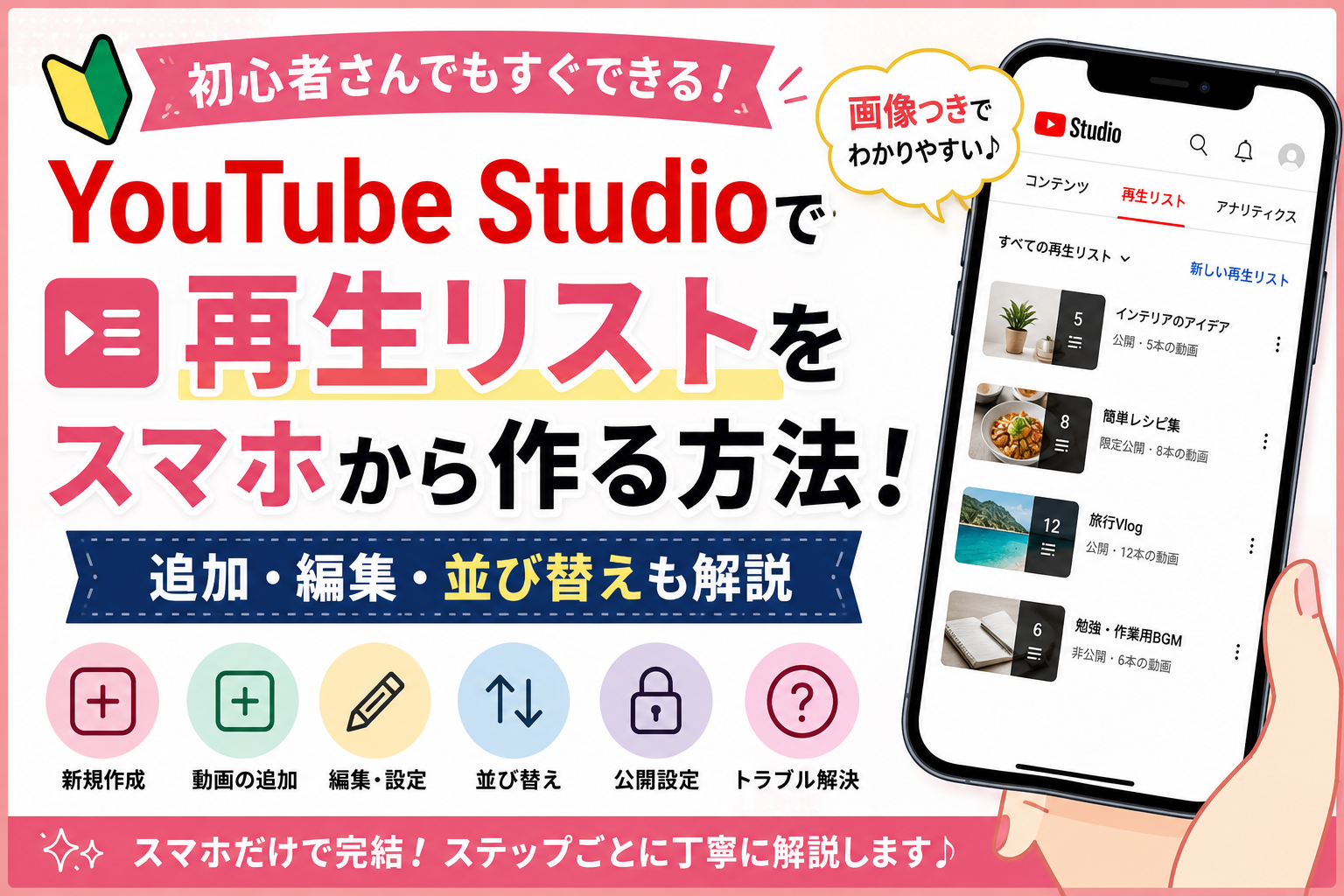
この記事では、スマホからYouTubeの再生リストを作る方法をはじめ、作成した再生リストへ動画を追加する方法、不要な動画を削除する方法、動画の並び替え、公開・限定公開・非公開の設定まで、初心者の方にも分かりやすく順番に解説します。
さらに、再生リストが表示されないときの確認ポイント、動画を複数の再生リストへ追加する方法、スマホ操作とPC版YouTube Studioの使い分け、視聴者に見てもらいやすい再生リスト名や説明文の付け方についても紹介します。
※YouTubeやYouTube Studioは、アップデートによってボタンの名称や配置、表示されるメニューが変更されることがあります。スマホの機種やOS、アカウントの状態によっても画面が異なる場合があります。この記事では2026年8月時点の公式情報をもとに解説していますが、実際の画面と異なる場合は、YouTube公式ヘルプの最新情報もあわせて確認してください。
- YouTube Studioで再生リストをスマホから作る方法【結論】
- スマホで新しい再生リストを作る方法
- YouTube Studioアプリから動画を再生リストへ追加する方法
- 複数の動画をまとめて再生リストへ追加する方法
- YouTube Studioで再生リストから動画を削除する方法
- スマホ版YouTube Studioで再生リストを編集する方法
- スマホで再生リストの動画を並び替える方法
- 再生リストの公開・限定公開・非公開の違い
- 再生リストのURLをスマホで確認・共有する方法
- 再生リストを削除すると動画も消える?
- スマホで再生リストが作れない・編集できないときの対処法
- 作った再生リストが表示されないときの原因
- 再生リストを作るメリット
- 再生リストを見てもらいやすくする作り方
- 再生リスト名の付け方のコツ
- 再生リストの説明文には何を書く?
- 再生リストを作りすぎるデメリット
- スマホ操作とPC版YouTube Studioはどちらが便利?
- YouTube Studioの再生リストに関するよくある質問
- 公式情報・確認先
- まとめ|スマホではYouTubeで作成・Studioで管理すると分かりやすい
YouTube Studioで再生リストをスマホから作る方法【結論】
まず覚えておきたいのは、スマホで再生リストを管理するとき、通常のYouTubeアプリとYouTube Studioアプリでは役割が少し異なるということです。
「新しい再生リストを作る=YouTubeアプリ」
「投稿動画を管理する=YouTube Studioアプリ」
という使い分けを意識すると、目的の操作を見つけやすくなります。
「YouTube Studioで再生リストを作りたい」と思ってStudioアプリ内を探し続けてしまうと、作成ボタンが見つからず、少し分かりにくく感じるかもしれません。
ただし、YouTube Studioアプリでも、すでに作成してある再生リストへ動画を追加したり、動画の設定を変更したりすることはできます。
そのため、最初に再生リストを作成する操作と、投稿後の動画を整理する操作を分けて考えることが大切です。
新しい再生リストの作成はYouTubeアプリから行う
スマホで新しい再生リストを作る場合は、通常のYouTubeアプリから操作するのが簡単です。
YouTubeアプリでは、視聴中の動画を保存する流れから新しい再生リストを作成できます。また、「マイページ」から再生リストの一覧を開き、新しい再生リストを作成する方法もあります。
YouTube公式ヘルプでは、スマホのYouTubeアプリから「マイページ」の再生リスト欄を開き、「新しい再生リスト」から作成する方法が案内されています。
再生リスト名を入力したあと、公開設定を選択して保存すれば、基本的な作成は完了です。
公開設定には、主に次の3種類があります。
- 公開:誰でも見ることができる
- 限定公開:URLを知っている人が見ることができる
- 非公開:自分だけが確認できる
まだ動画の追加や並び順の整理が終わっていない場合は、最初に「非公開」で作成しておくと安心です。完成後に公開設定を変更すれば、準備途中の状態を視聴者に見られる心配がありません。
また、動画を見ながら、その動画をきっかけに新しい再生リストを作成することもできます。
たとえば、料理動画を見ていて、同じテーマの動画を今後まとめたいと思った場合は、その動画を保存するタイミングで「新しい再生リスト」を選択します。
この方法なら、再生リストを先に作ってから動画を探す必要がないため、思いついたときにすぐ整理できます。
YouTube Studioアプリは動画の追加・編集などの管理に使う
YouTube Studioアプリでは、自分が投稿した動画を既存の再生リストへ追加できます。
動画を投稿したあとに、
「この動画も○○シリーズに入れておこう」
「初心者向けの再生リストにも追加しておこう」
と思ったときは、YouTube Studioから操作すると便利です。
基本的には、YouTube Studioアプリの「コンテンツ」から対象の動画を選び、編集画面で再生リストを指定します。
追加したい再生リストを選択して保存すれば、その動画を既存の再生リストへ登録できます。
公式ヘルプでも、Studioアプリの「コンテンツ」から動画を選択し、編集画面で再生リストへ追加する手順が案内されています。
1本の動画を複数の再生リストへ追加することも可能です。
たとえば、同じ動画を、
- YouTube初心者向け
- スマホでできる動画編集
- 動画投稿の基本
といった複数の再生リストへ登録できます。
ただし、関連性の低い再生リストへ無制限に追加すると、視聴者が動画のテーマを判断しにくくなることがあります。
動画の内容と再生リストのテーマが本当に合っているかを確認しながら追加しましょう。
また、再生リストから動画を外したい場合も、YouTube Studioで対象動画の編集画面を開き、登録されている再生リストのチェックを外して保存します。
この操作をしても、YouTubeに投稿した元動画そのものが削除されるわけではありません。
あくまで再生リスト内の一覧から外れるだけなので、動画を削除してしまうのではないかと心配している方も安心して操作できます。
YouTubeアプリとYouTube Studioの役割の違い
ざっくり分けると、次のように考えると分かりやすいでしょう。
| アプリ主な用途 | |
|---|---|
| YouTubeアプリ | 動画の視聴・新しい再生リストの作成・再生リストの並び替え・共有など |
| YouTube Studio | 投稿動画の管理・タイトルや説明文の編集・公開設定の変更・再生リストへの追加など |
YouTubeアプリは、視聴者として動画を見たり、動画を保存したり、再生リストを作成・共有したりするためのアプリです。
一方、YouTube Studioは、チャンネル運営者が自分の投稿動画を管理するためのアプリです。
動画のタイトル、説明文、公開設定、サムネイル、再生リストへの追加など、投稿後の管理を行うときに使います。
もちろん、YouTubeアプリから自分の動画を再生リストへ追加することもできます。
ただし、投稿した動画の管理をまとめて行いたい場合は、YouTube Studioを使ったほうが効率的です。
反対に、新しい再生リストを作成したり、視聴中の動画を保存したり、再生リストを共有したりする場合は、通常のYouTubeアプリのほうが操作しやすいでしょう。
どちらか一方だけですべて操作しようとするより、用途に合わせて使い分けるのがおすすめです。
迷ったときは、次のように判断するとスムーズです。
- 新しい再生リストを作りたい:YouTubeアプリ
- 視聴中の動画を再生リストへ保存したい:YouTubeアプリ
- 自分が投稿した動画を再生リストへ追加したい:YouTube Studio
- 動画のタイトルや説明文も変更したい:YouTube Studio
- 再生リストを他の人へ共有したい:YouTubeアプリ
- 動画が多く、まとめて整理したい:YouTube StudioまたはPC版YouTube Studio
このように役割を分けて覚えておけば、「どのアプリを開けばいいのか分からない」という状態になりにくくなります。
まずはYouTubeアプリで再生リストを作成し、その後、動画を投稿するたびにYouTube Studioから該当する再生リストへ追加していく流れがおすすめです。
スマホで新しい再生リストを作る方法
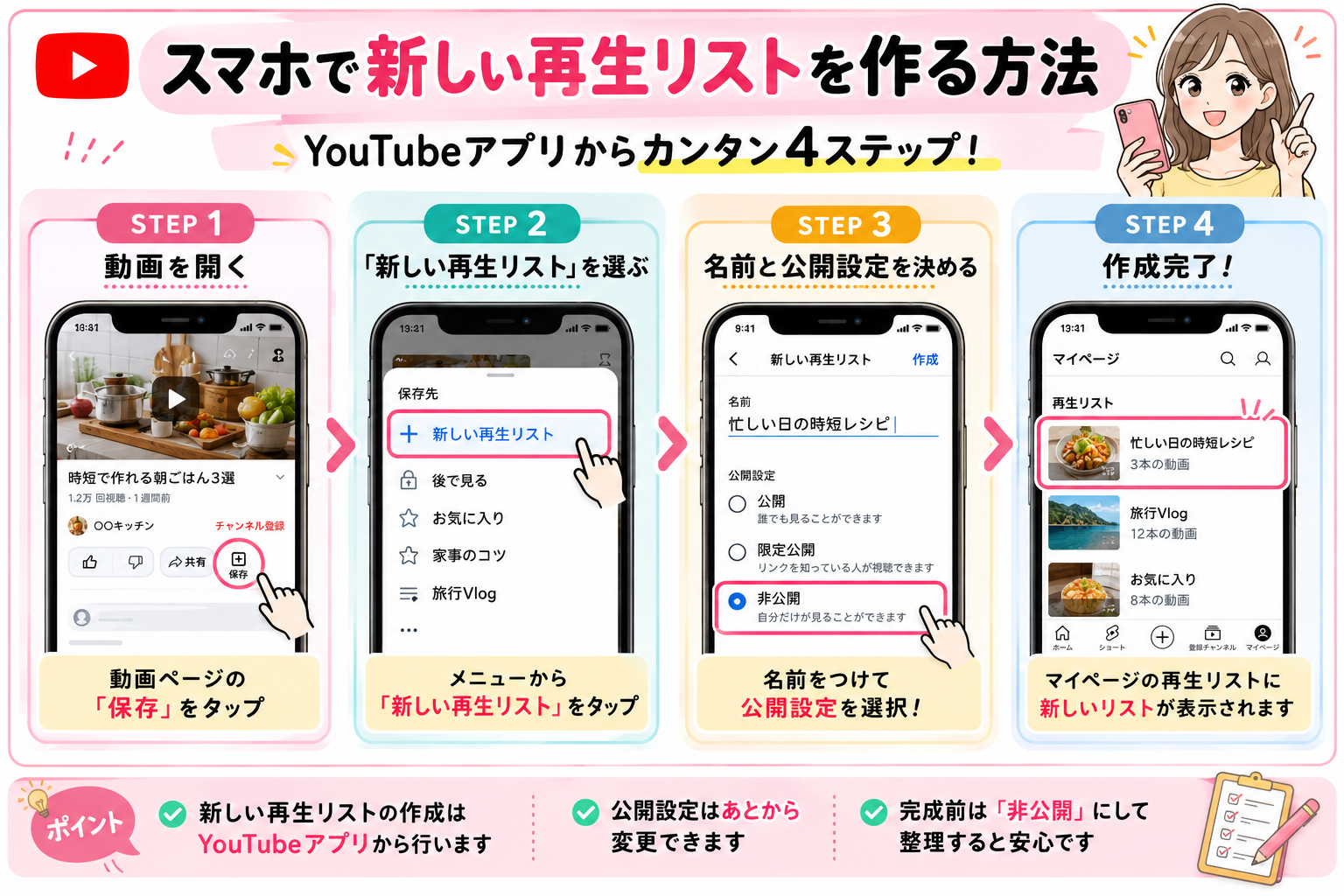
それでは、スマホから新しい再生リストを作ってみましょう。
YouTube公式ヘルプでは、「マイページ」から作成する方法が案内されています。
STEP1:再生リストへ入れたい動画を開く
まずはYouTubeアプリを開きます。
再生リストへ入れたい動画が決まっている場合は、その動画の再生ページを開きましょう。
また、「マイページ」から再生履歴にある動画を選び、新しい再生リストを作る方法もあります。
STEP2:「保存」から「新しい再生リスト」を選ぶ
動画のメニューから「保存」を選びます。
すでに再生リストを作っている場合は保存先が表示されますが、新しく作りたい場合は「新しい再生リスト」を選択します。
画面表示によっては、一度「その他」をタップしてから「保存」を選ぶ場合があります。
STEP3:再生リスト名を入力する
次に、新しい再生リストの名前を入力します。
たとえば料理動画なら、
「忙しい日に作れる時短レシピ」
「初心者向けお弁当レシピ」
など、何の動画が入っているのか分かる名前がおすすめです。
自分だけが分かる名前よりも、視聴者にも内容が伝わるタイトルにしておくと、そのまま公開するときにも使いやすくなります。
STEP4:公開・限定公開・非公開を選んで作成する
再生リスト名を決めたら、公開設定を選びます。
選べる主な設定は、
- 公開
- 限定公開
- 非公開
の3種類です。
まだ動画を整理している途中なら、「非公開」にしておくと安心です。
準備ができてから「公開」へ変更できます。公開設定については後ほど詳しく説明します。
作成した再生リストを確認する方法
作成した再生リストは、YouTubeアプリの「マイページ」などから確認できます。
「ちゃんと作れたかな?」
と思ったら、一度再生リストを開いて、動画が追加されているか確認しておきましょう。
YouTube Studioアプリから動画を再生リストへ追加する方法
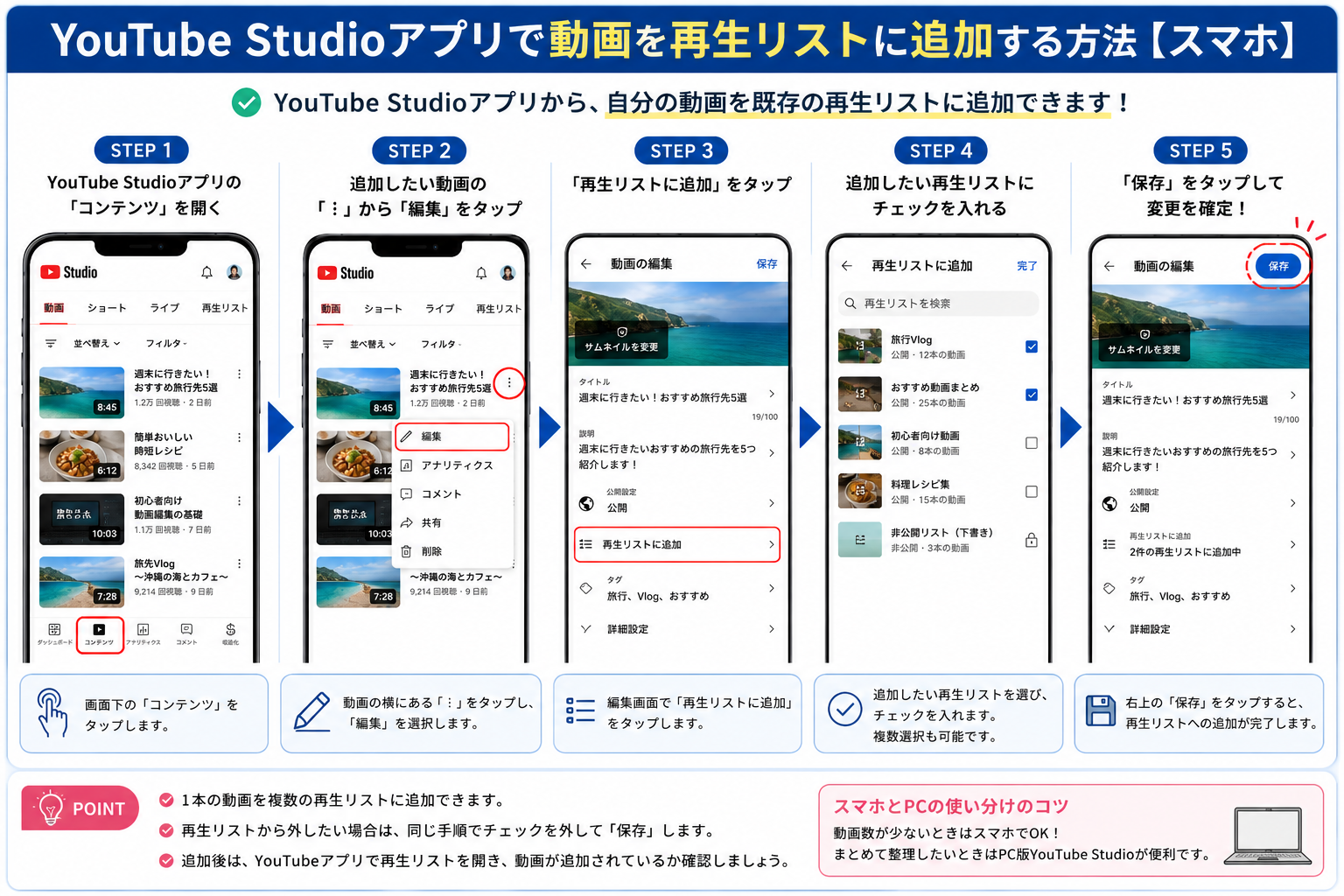
再生リストを作ったあと、「自分が投稿した別の動画も追加したい」という場合はYouTube Studioアプリが便利です。
Android・iPhoneともに、YouTube公式ではStudioアプリのコンテンツ画面から動画を再生リストへ追加する方法が案内されています。
STEP1:YouTube Studioアプリの「コンテンツ」を開く
YouTube Studioアプリを起動します。
画面下にある「コンテンツ」をタップしてください。
自分が投稿した動画やショート動画などが表示されます。
STEP2:追加したい動画の編集画面を開く
再生リストへ追加したい動画を探します。
動画の横にあるメニューから「編集」を選択します。
STEP3:「再生リストに追加」を選択する
編集画面の中にある「再生リストに追加」をタップします。
作成済みの再生リストが表示されます。
STEP4:追加する再生リストにチェックを入れる
動画を入れたい再生リストへチェックを入れます。
複数の再生リストへチェックを付けることもできるため、
「初心者向け」
「おすすめ動画」
など、複数のテーマに当てはまる動画をそれぞれの再生リストへ入れることもできます。
STEP5:「保存」で変更を確定する
再生リストを選んだだけでは変更が確定していない場合があります。
最後に「保存」をタップして完了です。
操作後は、一度再生リストを開いて動画が追加されているか確認しておくと安心です。
1本の動画を複数の再生リストに追加できる?
はい、同じ動画を複数の再生リストへ追加できます。
たとえば「電子レンジの使い方」という動画なら、
「家電の使い方」
「初心者向け動画」
の両方へ追加するといった使い方もできます。
ただし、同じような再生リストを大量に作ると視聴者が迷いやすくなるため、テーマはできるだけ整理しておきましょう。
複数の動画をまとめて再生リストへ追加する方法
動画が数本程度なら、スマホから1本ずつ追加してもそれほど手間はかかりません。
一方で、すでに数十本の動画を投稿している場合は大変ですよね。
スマホでは1本ずつ追加する方法が分かりやすい
スマホの場合は、
「動画を開く」
↓
「再生リストを選ぶ」
↓
「保存する」
という流れで整理していくと間違いが少なくなります。
特にYouTubeを始めたばかりなら、無理に一気に整理する必要はありません。
動画数が多い場合はPC版YouTube Studioが便利
大量の動画や再生リストを整理したい場合は、パソコン版のYouTube Studioを使う方法もあります。
PC版では「コンテンツ」から「再生リスト」を開き、再生リストの管理ができます。また、PC版YouTube Studioから新しい再生リストを作成することも可能です。
スマホだけでは作業しづらいと感じたら、PCを併用すると効率的です。
YouTube Studioで再生リストから動画を削除する方法
「間違った再生リストへ動画を入れてしまった」
という場合も慌てなくて大丈夫です。
動画の編集画面から再生リストのチェックを外す
YouTube Studioで対象の動画を開き、再生リストの設定画面へ進みます。
外したい再生リストのチェックを解除して保存すれば、その再生リストから動画を外せます。
再生リストから外しても元動画は削除されない
ここは初心者の方が不安になりやすいところです。
再生リストから動画を外しても、YouTubeに投稿した元の動画そのものが削除されるわけではありません。
再生リストは、動画をまとめて見やすくしている「一覧」のようなものだからです。
間違えて外した動画は再度追加できる
間違えて外してしまった場合も、同じ手順で再び追加できます。
「消したら戻せないのでは?」と心配せず、整理して大丈夫です。
スマホ版YouTube Studioで再生リストを編集する方法
一度作った再生リストも、あとから見直していきましょう。
タイトルや説明が分かりにくければ、視聴者が内容を判断しづらくなってしまいます。
「コンテンツ」から「再生リスト」を確認する
YouTube Studioでは再生リストの管理ができます。
ただし、スマホアプリはPC版と画面構成が異なることがあります。
目的の編集項目が見つからない場合は、通常のYouTubeアプリから再生リストを開くか、PC版YouTube Studioを利用すると分かりやすい場合があります。
再生リストのタイトルを変更する
タイトルを変更するときは、
「何についての再生リストなのか」
が一目で分かる名前にしましょう。
たとえば、
「動画集」
よりも、
「YouTube初心者向け|動画投稿の基本」
のようなタイトルのほうが内容をイメージしやすくなります。
説明文を編集する
再生リストには説明文も設定できます。
YouTubeアプリでは再生リストの編集画面からタイトルや説明を変更できます。
説明文には、
「この再生リストを見ると何が分かるのか」
「どんな人向けなのか」
を書いておくと親切です。
公開設定を変更する
最初は非公開にしていた再生リストも、完成したら公開へ変更できます。
反対に、一時的に見せたくない場合は非公開へ戻すこともできます。
編集内容が反映されないときの確認ポイント
変更したのに表示が変わらない場合は、
- 保存ボタンを押したか
- 別のチャンネルで操作していないか
- アプリが最新版か
を確認してみましょう。
アプリ側への反映に少し時間がかかっている可能性もあります。
スマホで再生リストの動画を並び替える方法
再生リストは、動画を入れるだけではなく「どの順番で見てもらうか」も大切です。
YouTubeアプリから再生リストを開く
並び替えは通常のYouTubeアプリから操作すると分かりやすいです。
自分の再生リストを開き、編集画面へ進みます。
YouTube公式でも、再生リスト内の動画は並べ替えられると案内されています。
動画をドラッグして好きな順番に並び替える
動画の横に表示される並び替え用の部分を押したまま上下へ動かし、順番を変更します。
初心者向けのシリーズ動画なら、
- 基礎
- 初期設定
- 基本操作
- 応用
のように順番を作っておくと、続けて見てもらいやすくなります。
最初に見てほしい動画を上に配置する
特に意識したいのが、最初に表示される動画です。
再生リストを初めて開いた人が、
「どれから見ればいいの?」
と迷わないようにしましょう。
おすすめは、初めて見る人向けの動画を最初に置くことです。
並び替えができないときはアプリの状態を確認する
ドラッグしても動かせない場合は、
- YouTubeアプリを最新版にする
- 一度アプリを終了する
- 再ログインする
- PC版から操作する
などを試してみましょう。
YouTubeは機能が順次提供されることもあるため、ユーザーによって画面表示が異なるケースもあります。
再生リストの公開・限定公開・非公開の違い
再生リストを作成するときに迷いやすいのが公開設定です。
YouTubeの再生リストには「公開」「限定公開」「非公開」があります。
公開は誰でも見ることができる
「公開」にすると、誰でも再生リストを見ることができます。
検索結果などに表示される可能性もあるため、多くの人に見てもらいたい再生リストはこちらが基本です。
限定公開はURLを知っている人が視聴できる
「限定公開」は、リンクを知っている人が見ることができる設定です。
検索結果には通常表示されません。
特定の人へURLを送って見てもらいたい場合に向いています。
非公開は自分だけが確認できる
「非公開」は、一般の視聴者には公開されません。
再生リストを作っている途中や、動画の順番を整理している途中に便利です。
完成前は非公開で整理すると安心
「まだ動画が足りない」
「並び順を決めてから公開したい」
というときは、最初に非公開で作っておくと安心です。
完成してから公開へ変更すればよいので、焦って公開する必要はありません。
公開設定はあとから変更できる
公開・限定公開・非公開はあとから変更できます。
最初に選んだ設定をずっと使い続ける必要はありません。
再生リストのURLをスマホで確認・共有する方法
作った再生リストは、家族や友人、SNSのフォロワーなどへ共有できます。
YouTubeアプリから共有リンクを取得する
YouTubeアプリで再生リストを開き、「共有」をタップします。
「コピー」を選択すれば、再生リストのURLをコピーできます。
YouTube公式でも、アプリから再生リストを共有したりリンクをコピーしたりできると案内されています。
LINEやSNSで再生リストを共有する
コピーしたURLは、
- LINE
- X
- メール
などで共有できます。
動画1本だけではなく「このテーマの動画をまとめて見てほしい」というときに便利です。
ブログやWebサイトへ再生リストを貼るときの注意点
ブログで紹介する場合は、単にURLを貼るだけでなく、
「初心者向けの動画はこちらにまとめています」
など、リンク先に何があるのか書いておくとクリックする人にも親切です。
また、非公開の再生リストは一般の人が自由に見ることはできないため、共有前に公開設定も確認しましょう。
再生リストを削除すると動画も消える?
再生リストを整理していると、
「再生リストを削除したら、動画まで消えない?」
と不安になることがあります。
再生リストを削除しても元動画は削除されない
再生リストそのものを削除しても、そこに入っていた元動画がYouTubeから削除されるわけではありません。
再生リストという「動画をまとめていた一覧」がなくなるだけです。
再生リストから動画を外しても元動画は残る
1本だけ再生リストから外した場合も同様です。
動画自体はチャンネルに残ります。
再生リストの削除と動画そのものの削除は別操作
「再生リストから削除」と「YouTube動画そのものを削除」は別の操作です。
似たような言葉が出てくるため、削除するときはどちらを操作しているのか確認しておきましょう。
スマホで再生リストが作れない・編集できないときの対処法
手順どおりに進めても再生リストが作れない場合は、次のポイントを確認してみましょう。
新規作成ならYouTube StudioではなくYouTubeアプリを開く
まず確認したいのがアプリです。
スマホから新しい再生リストを作りたい場合は、通常のYouTubeアプリを開いてみましょう。
YouTubeアプリでは「マイページ」の再生リスト欄から新しい再生リストを作成できます。
ログインしているGoogleアカウントを確認する
Googleアカウントを複数持っている場合、別のアカウントでYouTubeを開いていることがあります。
プロフィール画像をタップして、使用中のアカウントを確認しましょう。
操作しているYouTubeチャンネルを確認する
1つのGoogleアカウントで複数のYouTubeチャンネルを管理している場合も注意が必要です。
「再生リストが消えた」と思ったら、別チャンネルへ切り替わっていないか確認してみてください。
YouTube・YouTube Studioアプリを最新版へ更新する
アプリが古いままだと、画面表示や機能が正常に動かないことがあります。
App StoreまたはGoogle Playから最新版になっているか確認しましょう。
アプリを終了して再起動する
一時的な不具合なら、アプリを完全に終了して開き直すだけで直る場合もあります。
スマホの通信環境を確認する
Wi-Fiやモバイル通信が不安定だと、変更内容を保存できないことがあります。
通信状態を確認してからもう一度操作してみましょう。
一時的な不具合なら時間を置いて試す
YouTube側の一時的な不具合という可能性もあります。
何度試しても保存できない場合は、少し時間を置いてから再度試してみましょう。
解決しない場合はPC版YouTube Studioを利用する
スマホでどうしてもうまくいかない場合は、パソコン版のYouTube Studioから操作する方法があります。
PC版YouTube Studioでは、新しい再生リストの作成や既存再生リストの管理ができます。
作った再生リストが表示されないときの原因
再生リストを作ったはずなのに見つからない場合も、すぐに作り直す必要はありません。
別のチャンネルで作成していないか確認する
複数チャンネルを持っている場合は、まず現在選択しているチャンネルを確認してください。
公開設定が非公開になっていないか確認する
「自分には見えるけれど、家族のスマホから見ると表示されない」
という場合は、非公開設定になっている可能性があります。
一般の視聴者にも見せたい場合は「公開」へ変更しましょう。
アプリに変更内容がまだ反映されていない場合がある
タイトル変更や動画追加の直後は、表示がすぐ変わらないこともあります。
少し待ってから再読み込みしてみましょう。
YouTubeアプリとStudioアプリの両方で確認する
片方のアプリで見つからない場合は、もう片方でも確認してみましょう。
目的によって表示場所が異なるため、「消えてしまった」とは限りません。
再生リストを作るメリット
そもそも、なぜYouTubeでは再生リストを作ったほうがよいのでしょうか。
関連する動画をまとめて視聴してもらいやすい
同じテーマの動画をまとめておけば、視聴者が関連動画を続けて探しやすくなります。
たとえば、
「YouTubeの始め方」
という再生リストに、
- チャンネル作成
- 動画撮影
- サムネイル作成
- 動画投稿
をまとめれば、一連の流れとして見てもらえます。
視聴者が目的の動画を探しやすくなる
動画が増えてくると、チャンネル内だけでは目的の動画を探しにくくなります。
テーマ別に整理しておけば、視聴者にも親切です。
チャンネル内の動画をテーマごとに整理できる
再生リストは視聴者だけでなく、自分自身の動画管理にも役立ちます。
動画数が少ないうちからある程度整理しておくと、あとで大量の動画を分類する手間も減らせます。
シリーズ動画を順番に案内しやすい
講座型・解説型のチャンネルでは、特に再生リストが便利です。
「第1回→第2回→第3回」
と順番に並べておけば、初めて見る人でも迷いにくくなります。
再生リストを見てもらいやすくする作り方
せっかく再生リストを作るなら、視聴者が使いやすい形に整えておきましょう。
同じテーマの動画だけをまとめる
再生リストのテーマはできるだけ絞ります。
料理・掃除・旅行など、まったく違う内容を1つの再生リストへ入れてしまうと、何を見るための一覧なのか分からなくなります。
再生リスト名だけで内容が分かるようにする
再生リスト名は具体的にします。
たとえば、
「おすすめ」
だけでは内容が分かりません。
「初心者向けYouTube動画編集講座」
のようにすると、誰向けの何の動画なのか伝わりやすくなります。
説明文に対象者と内容を書く
説明文には、
「YouTubeを始めたばかりの方向けに、動画投稿の基本をまとめています」
など、対象者と内容を書いておくと親切です。
最初の3本に特に見てほしい動画を配置する
再生リストを開いて最初に目に入る動画は重要です。
特に見てほしい動画や、初心者向けの基礎動画を前半へ配置してみましょう。
初心者向けなら順番に見るだけで理解できる構成にする
ハウツー系の場合は、
「基礎→実践→応用」
の流れを意識すると分かりやすくなります。
動画数よりもテーマの統一感を優先する
動画を増やすことだけを目的にせず、
「この再生リストを見る人は何を知りたいのか」
を基準に選びましょう。
再生リスト名の付け方のコツ
再生リスト名も、動画タイトルと同じように分かりやすさが大切です。
検索されやすいキーワードを自然に入れる
たとえば動画編集についてまとめるなら、
「動画まとめ」
より、
「YouTube動画編集の基本」
のほうがテーマが明確です。
ただし、キーワードを不自然に何度も並べる必要はありません。
人が読んで意味が伝わるタイトルを優先しましょう。
「誰向け・何が分かるか」を明確にする
「初心者向け」
「子育て中のママ向け」
「初めての○○」
などを加えると、対象となる人が判断しやすくなります。
抽象的すぎる名前は避ける
「おすすめ」
「動画集」
「まとめ」
だけでは、初めて訪れた人には内容が伝わりません。
具体的なテーマを入れるのがおすすめです。
同じような再生リスト名を増やしすぎない
「初心者向け動画」
「初心者おすすめ動画」
「初心者動画まとめ」
など似た再生リストが増えると、視聴者も迷ってしまいます。
内容が近いものは、1つにまとめることも検討しましょう。
再生リストの説明文には何を書く?
再生リストの説明欄を空欄にしている方もいるかもしれません。
短くてもよいので、どんな再生リストなのか書いておくと分かりやすくなります。
どんな動画をまとめた再生リストなのかを書く
まずはテーマを説明します。
「スマホだけでできるYouTubeの基本操作をまとめています」
といった書き方で十分です。
どんな人におすすめなのかを書く
次に対象者を書きます。
「YouTubeを始めたばかりの方におすすめです」
など、簡潔にまとめましょう。
視聴する順番や内容を簡潔に案内する
順番に見てほしい場合は、
「上から順番に見ると基本操作を学べます」
などと書いておくと親切です。
関連動画やチャンネル内の導線も意識する
同じテーマの動画が増えたら、関連する再生リストも整理しておきましょう。
視聴者が「次に何を見ればいいか」を迷わない状態を作ることが大切です。
再生リストを作りすぎるデメリット
再生リストは便利ですが、数が多ければよいわけではありません。
テーマを細かく分けすぎると探しにくくなる
細かく分類しすぎると、どの再生リストを見ればいいのか迷ってしまいます。
動画が少ない再生リストばかり増えることがある
1本しか入っていない再生リストをたくさん作るより、関連性の高い動画をまとめたほうが見やすくなります。
内容が似ている再生リストは統合を検討する
似たテーマの再生リストが増えてきたら、ときどき整理しましょう。
視聴者目線で「どちらを選べばいいの?」と思うものは、まとめるのもひとつの方法です。
スマホ操作とPC版YouTube Studioはどちらが便利?
どちらか一方に決める必要はありません。
操作内容によって使い分けるのがおすすめです。
少数の動画ならスマホだけでも管理できる
動画がまだ少ない場合は、スマホだけでも十分管理できます。
動画投稿後にそのままStudioアプリを開き、再生リストへ追加する流れなら手軽です。
複数動画の整理や一括操作はPC版が便利
動画が増えてくると、画面の大きいPCのほうが作業しやすくなります。
PC版YouTube Studioでは再生リストの作成・管理もできます。
日常的な修正はスマホ・本格的な整理はPCと使い分ける
おすすめは、
ちょっとした追加・確認→スマホ
まとめて整理→PC
という使い分けです。
無理にスマホだけですべて済ませようとしないほうが、結果的にラクなこともあります。
YouTube Studioの再生リストに関するよくある質問
YouTube Studioアプリだけで新しい再生リストを作れますか?
スマホで新しい再生リストを作る場合は、通常のYouTubeアプリから作成する方法が分かりやすいです。
YouTubeアプリでは「マイページ」から新しい再生リストを作成できます。
PC版YouTube Studioでは「作成」から新しい再生リストを作ることもできます。
YouTube Studioから既存の再生リストに動画を追加できますか?
できます。
YouTube Studioアプリで、
「コンテンツ」
↓
対象動画の「編集」
↓
「再生リストに追加」
と進み、追加先を選択します。
1本の動画を複数の再生リストへ入れられますか?
はい。
再生リスト選択画面では複数のリストにチェックを付けられるため、同じ動画を複数の再生リストへ追加できます。
スマホから動画の順番を変更できますか?
できます。
通常のYouTubeアプリから再生リストを開き、動画を並び替えます。
再生リストから動画を削除すると元動画も消えますか?
消えません。
再生リストから外れるだけで、チャンネルに投稿した元動画は残ります。
再生リスト自体を削除すると動画も削除されますか?
再生リストそのものを削除しても、その中に登録していた元動画がYouTubeから削除されるわけではありません。
再生リストと動画そのものは別に管理されています。
公開前に再生リストを作って準備できますか?
できます。
公開設定を「非公開」にして作成し、動画や並び順を整えてから公開へ変更すると安心です。
再生リストはいくつまで作れますか?
YouTubeでは、1日に作成できる「公開再生リスト」には上限があります。
YouTube公式によると、YouTubeメインアプリ・YouTube Music・YouTube APIを通じて1日に作成できる公開再生リスト数には制限があり、上級者向け機能へのアクセスによって上限を増やせる場合があります。
通常の利用であれば、むやみに大量作成する必要はないでしょう。
再生リストに追加した動画は自動で連続再生されますか?
再生リストを再生すると、リスト内の動画を順番に視聴できます。
そのため、シリーズものの動画は見る順番を意識して並べておくと分かりやすくなります。
スマホだけで再生リストの管理はできますか?
基本的な作成・動画追加・編集・並び替えなどはスマホから行えます。
ただし、動画数が多くなった場合や細かな整理をするときは、PC版YouTube Studioのほうが作業しやすいでしょう。
公式情報・確認先
YouTubeはアプリのアップデートによって、メニュー名やボタンの位置が変わることがあります。
この記事と自分のスマホ画面が違う場合は、YouTube公式ヘルプの最新情報も確認してみてください。
主に確認したいのは、
- 「再生リストを作成して管理する」
- 「YouTube Studioで再生リストを管理する」
- 「再生リストの編集」
- 「再生リストの公開設定を変更する」
- 「再生リストを共有する」
などの公式ヘルプです。
まとめ|スマホではYouTubeで作成・Studioで管理すると分かりやすい
YouTubeの再生リストは、スマホからでも作成・管理できます。
動画を投稿し始めたばかりの方は、「再生リストはパソコンからしか作れないのでは?」と思うかもしれません。しかし、スマホのYouTubeアプリを使えば、外出先やちょっとした空き時間でも再生リストを作成できます。
また、YouTube Studioアプリを使えば、自分が投稿した動画を既存の再生リストへ追加したり、動画の管理を行ったりできます。
最初はYouTubeアプリとYouTube Studioアプリの違いが分かりにくいかもしれませんが、次のように役割を分けて覚えておくと操作に迷いにくくなります。
新しい再生リストを作るならYouTubeアプリ
自分の投稿動画を既存の再生リストへ追加するならYouTube Studioアプリ
YouTubeアプリは、動画を視聴したり、動画を再生リストへ保存したりするためのアプリです。動画を見ながら、その動画を含めた新しい再生リストを作成することもできます。
一方、YouTube Studioアプリは、チャンネル運営者向けの管理アプリです。投稿した動画のタイトルや説明文を編集したり、公開設定を確認したり、動画を適切な再生リストへ追加したりするときに役立ちます。
つまり、スマホで再生リストを作成・管理するときは、次の流れを意識すると分かりやすいでしょう。
- YouTubeアプリで新しい再生リストを作成する
- 再生リストのタイトルや公開設定を決める
- YouTube Studioアプリで投稿済みの動画を追加する
- YouTubeアプリで動画の並び順や表示内容を確認する
- 必要に応じて再生リストを公開・共有する
再生リストを作っておけば、関連する動画をテーマごとにまとめられるため、視聴者も目的の動画を探しやすくなります。
たとえば、次のような分け方ができます。
- YouTube初心者向けの基本操作
- スマホでできる動画編集
- 初心者向けの料理レシピ
- 商品の使い方やレビュー
- シリーズ形式の講座動画
- よく見られているおすすめ動画
動画をテーマ別に整理しておくと、視聴者がチャンネル内を回遊しやすくなります。
「この動画を見た人は、次にこの動画も役立ちそう」
という流れを作れるため、単発で動画を見てもらうだけでなく、関連する動画を続けて見てもらえる可能性も高まります。
また、再生リストは視聴者のためだけではありません。自分自身が投稿した動画を整理するときにも便利です。
動画の本数が増えてくると、「どの動画をどのテーマに分類したのか分からない」「過去に投稿した動画を探すのに時間がかかる」といったことが起こりやすくなります。
早い段階から再生リストを作っておけば、動画が増えたあとも整理しやすくなります。
まずは動画数本からでも大丈夫です。
最初から完璧な再生リストを作ろうとする必要はありません。まずは同じテーマの動画を2本、3本程度まとめ、視聴者が内容をイメージしやすいタイトルを付けるところから始めてみてください。
再生リスト名は、「動画集」や「おすすめ」のような抽象的な名前よりも、内容が具体的に分かる名前がおすすめです。
たとえば、
「スマホでできるYouTube動画編集」
「初心者向け料理レシピ」
「YouTubeチャンネル開設後にやること」
のように、どのような動画が入っているのか伝わるタイトルにすると、視聴者も選びやすくなります。
まだ動画を整理している途中なら、公開設定を「非公開」にしておくと安心です。
動画の追加や並び替えが終わってから公開へ変更すれば、未完成の状態で視聴者に見られる心配もありません。
反対に、特定の人だけに見せたい場合は「限定公開」を選ぶ方法もあります。公開設定はあとから変更できるため、最初から慎重になりすぎる必要はありません。
動画が増えてきたら、タイトルや説明文、並び順も少しずつ整えていきましょう。
特にシリーズ動画の場合は、初心者が最初に見る動画を上に配置し、「基礎→実践→応用」の順番に並べると理解しやすくなります。
再生リストの説明文には、
「どのような人向けなのか」
「何を学べるのか」
「どの順番で見ればよいのか」
を簡潔に書いておくと親切です。
たとえば、
「YouTubeを始めたばかりの方に向けて、チャンネル作成から動画投稿までの基本を順番に解説しています」
のように書けば、再生リストの内容が伝わりやすくなります。
スマホでの操作に慣れてきたら、動画を追加するタイミングも決めておくとよいでしょう。
動画を投稿した直後にYouTube Studioアプリから再生リストへ追加する習慣を作れば、あとからまとめて整理する手間を減らせます。
もし動画数が多くなり、スマホでの整理が大変になった場合は、パソコン版のYouTube Studioを使う方法もあります。
スマホは日常的な追加や確認に向いており、パソコンは複数の動画をまとめて整理するときに向いています。
無理にどちらか一方だけを使う必要はありません。
新しい再生リストの作成や簡単な確認はYouTubeアプリ
投稿動画の追加や日常的な管理はYouTube Studioアプリ
動画数が多い場合の本格的な整理はPC版YouTube Studio
というように、目的に合わせて使い分けると効率的です。
再生リストは、作成しただけで終わりにするのではなく、定期的に見直すことも大切です。
動画の内容が古くなっていないか、似たテーマの再生リストが増えすぎていないか、最初に見る動画が適切かを確認してみましょう。
不要になった動画を外したり、タイトルを変更したり、動画の順番を入れ替えたりするだけでも、再生リストは見やすくなります。
YouTubeの再生リストは、チャンネル内の動画を整理するための基本的な機能です。
難しい設定をしなくても始められるため、まだ作成していない方は、まず1つ作ってみるとよいでしょう。
同じテーマの動画をまとめ、分かりやすいタイトルを付け、必要に応じて説明文や公開設定を整えるだけでも、チャンネル全体が見やすくなります。
まずはYouTubeアプリで再生リストを作成し、その後にYouTube Studioアプリから投稿動画を追加してみてください。
動画が増えてきたら、タイトル・説明文・公開設定・並び順を少しずつ見直していきましょう。
この流れを覚えておけば、スマホだけでも再生リストを無理なく管理できます。