=PR=
PowerPointで資料を作っていると、
「スライドごとにフォントがバラバラになってしまった」
「全部まとめて同じフォントに変えたい」
「日本語はそのままで、英数字だけ別フォントにそろえたい」
と困ることがありますよね。
1枚ずつ文字を選択してフォントを変更することもできますが、スライドが多い資料ではかなり手間がかかります。
PowerPointには、複数のスライドに使われているフォントをまとめて変更できる方法があります。
先に結論をまとめると、目的によって使う機能が少し違います。
| やりたいことおすすめの方法 | |
|---|---|
| 既存資料のフォントをまとめて変更したい | フォントの置換 |
| 今後も同じフォントで資料を作りたい | スライドマスター |
| 日本語と英数字で別のフォントを使いたい | テーマフォント |
| 既存資料の英数字だけを直接変更したい | VBAも選択肢 |
この記事では、パワポのフォントを一括変更する方法を、PowerPointに慣れていない方にもわかりやすく解説します。
フォントを変更しても一部だけ変わらない原因や、英数字だけ別フォントにする方法、レイアウト崩れを防ぐポイントまで紹介するので、資料全体の見た目をきれいにそろえたい方は参考にしてください。
- パワポのフォントを一括変更する方法は3つ
- 既存資料は「フォントの置換」が一番簡単
- フォントを一括置換する手順
- フォントの置換に表示されないフォントがあるのはなぜ?
- フォントを置換しても変わらない原因
- 今後も同じフォントを使うならスライドマスター
- スライドマスターでフォントを変える手順
- スライドマスターを変更してもフォントが変わらない原因
- 複数のスライドマスターを確認する
- プレースホルダーとテキストボックスは挙動が違う
- 英数字だけ別フォントにしたい場合はテーマフォントを使う
- テーマフォントをカスタマイズする方法
- 英数字だけ一括で別フォントにしたいときの考え方
- 既存資料で英数字だけ変えたい場合
- VBAを使う前にバックアップを作る
- コピー&ペーストした文字だけフォントが違う場合
- 一括変更してもフォントが残りやすい場所
- 表の中のフォントを確認する
- グラフ内のフォントを確認する
- SmartArtの文字を確認する
- 数式フォントは別扱いになることがある
- フォント置換後に文字化け・レイアウト崩れを確認する
- フォントを変えたら文字がずれる・はみ出す原因
- 英数字が日本語フォントより細く見える場合の対処法
- PowerPointで使いやすいフォントの選び方
- パワポで使いやすい日本語フォント
- 英数字に合わせやすいフォント
- フォントは何種類まで使うのがおすすめ?
- 見出しと本文でフォントを変えるときのコツ
- PowerPointのテーマとして保存する
- テンプレート化すると資料統一が楽になる
- フォントを埋め込んで表示崩れを防ぐ方法
- 他人へ渡す資料はフォント互換性も確認する
- 見た目を崩したくないならPDF化も選択肢
- 目的別|パワポのフォント変更はどの方法がおすすめ?
- フォント一括変更後のチェックリスト
- Mac版PowerPointでも基本の考え方は同じ
- PowerPoint Onlineでもフォントを一括変更できる?
- パワポのフォント一括変更でよくある質問
- 公式情報・確認先
- まとめ|既存資料はフォント置換、今後の統一はテーマフォントを使い分けよう
パワポのフォントを一括変更する方法は3つ
PowerPointでフォントをまとめて変更する方法は、大きく分けると次の3つです。
- 既存資料の特定フォントをまとめて変更する「フォントの置換」
- 今後作成するスライドのフォントを統一する「スライドマスター」
- 日本語と英数字など、用途ごとにフォントを管理する「テーマフォント」
また、既存資料の中で英数字だけを別フォントに変更したい場合は、通常の機能だけでは対応しにくいため、VBAを使った処理が選択肢になることもあります。
どの方法を使うかは、資料の状態と変更したい範囲によって決まります。
たとえば、すでに完成している資料を一度だけ修正したいなら「フォントの置換」が向いています。
一方、これから作る資料でも同じフォントを使い続けたい場合は、スライドマスターやテーマフォントを設定しておくほうが効率的です。
既存資料なら「フォントの置換」
すでに完成しているPowerPoint資料のフォントを変えたい場合は、まず「フォントの置換」を使うのがおすすめです。
たとえば、
- メイリオを游ゴシックに変更したい
- ArialをAptosに変更したい
- 古い資料のフォントを新しい社内ルールに合わせたい
- 複数の担当者が編集した資料のフォントをそろえたい
- 過去のテンプレートから引き継いだフォントを変更したい
といった場合に便利です。
同じフォントが使われている箇所をまとめて置き換えられるため、1枚ずつ文字を選択して修正する必要がありません。
スライド数が少ない資料であれば手作業でも対応できますが、数十枚以上ある資料では、フォントの置換を使ったほうが作業時間を大幅に短縮できます。
また、資料全体を確認しながら特定のフォントだけを変更できるため、必要な部分だけを効率よく修正できます。
ただし、フォントの置換は、資料内にあるすべてのフォントを自動的に1種類へ統一する機能ではありません。
複数のフォントが使われている場合は、変更したいフォントごとに置換操作を行う必要があります。
たとえば、メイリオ、游ゴシック、Arialが混在している場合は、それぞれを目的のフォントへ置き換えます。
今後も同じフォントを使うなら「スライドマスター・テーマフォント」
これから作るスライドも同じフォントで統一したい場合は、スライドマスターやテーマフォントを設定しておくと便利です。
資料の基本となるフォントをあらかじめ決めておけば、新しいスライドを追加したときも同じルールを使いやすくなります。
毎回フォントを選び直す手間も減らせます。
スライドマスターでは、タイトル、本文、箇条書きなど、スライドの基本レイアウトに使われるフォントをまとめて設定できます。
そのため、同じ形式の資料を繰り返し作成する場合に特に効果的です。
たとえば、社内会議用の資料や営業提案書、研修用スライドなど、毎回似た構成のPowerPointを作る場合は、最初にスライドマスターを整えておくとよいでしょう。
テーマフォントを使えば、日本語用と英数字用のフォントを分けて設定することもできます。
たとえば、
- 日本語:BIZ UDPゴシック
- 英数字:Aptos
のように設定すれば、資料全体のルールとして日本語と英数字の見た目を管理できます。
ただし、すでに文字へ個別のフォントが設定されている場合は、スライドマスターやテーマフォントを変更しても、すべての文字に反映されないことがあります。
その場合は、個別書式を解除したり、フォントの置換を併用したりする必要があります。
英数字だけ既存資料から変更するならVBAも選択肢
「日本語はそのまま残して、英数字だけ別のフォントにしたい」という場合は少し注意が必要です。
PowerPointの通常の「フォントの置換」では、英数字だけを条件にして置き換えることはできません。
フォント名を指定して置換することはできますが、「英字だけ」「数字だけ」「半角英数字だけ」といった文字種を条件にした指定には対応していません。
そのため、日本語と英数字が同じフォントで設定されている既存資料では、通常のフォント置換を使うと、日本語まで一緒に変更されてしまう可能性があります。
テーマフォントで対応できる場合もありますが、すでに個別設定された既存資料では反映されないことがあります。
特に、別の資料からコピーしたテキストボックスや、表・グラフ・SmartArt内の文字は、テーマの変更だけでは見た目が変わらない場合があります。
そのような場合は、VBAを利用して英数字だけを処理する方法もあります。
VBAでは、スライド内の文字列を確認しながら、英字や数字に該当する部分だけを選択し、指定したフォントへ変更する処理を作成できます。
大量のスライドを一括処理したい場合には便利ですが、資料の構造によっては追加の対応が必要です。
たとえば、通常のテキストボックスだけでなく、
- 表のセル内の文字
- グラフの軸や凡例
- SmartArtの文字
- グループ化された図形
- プレースホルダー内の文字
- 数式や特殊なオブジェクト
などは、同じ処理だけでは変更できない場合があります。
また、VBAによる一括変更は、実行後に元へ戻しにくいことがあります。
そのため、作業前には必ずPowerPointファイルのコピーを作成し、バックアップを残しておきましょう。
ただし、初心者の方は最初からVBAを使う必要はありません。
まずはフォントの置換やテーマフォントで対応できないか確認してみましょう。
数枚程度の資料であれば、英数字だけを手動で選択して変更したほうが安全な場合もあります。
一方で、数十枚以上の資料に同じ変更を加える必要がある場合は、VBAを使うことで作業時間を短縮できる可能性があります。
目的に合わせて方法を選ぶ
どの方法を使うか迷った場合は、次のように考えると選びやすくなります。
| 目的おすすめの方法 | |
|---|---|
| 既存資料の特定フォントを変更したい | フォントの置換 |
| 新しく追加するスライドも同じフォントにしたい | スライドマスター |
| 日本語と英数字でフォントを分けたい | テーマフォント |
| 既存資料の英数字だけを大量に変更したい | VBA |
| 数枚のスライドだけを細かく修正したい | 手動で選択して変更 |
まずは簡単で安全な方法から試し、うまく反映されない部分だけを個別に修正するのがおすすめです。
特に、フォントを変更したあとには、文字のはみ出しや改行位置の変化が起きることがあります。
そのため、一括変更を実行したら、タイトル、本文、表、グラフ、SmartArtなどを確認し、資料全体のレイアウトが崩れていないかチェックしましょう。
既存資料は「フォントの置換」が一番簡単
すでにあるPowerPoint資料のフォントをまとめて変更したいなら、まず試したいのが「フォントの置換」です。
この機能では、
「このフォントが使われている場所を、別のフォントに置き換える」
という操作ができます。
たとえば資料全体で「MS Pゴシック」が使われている場合、それを「メイリオ」に置き換えると、該当する文字をまとめて変更できます。
スライド数が多い資料ほど便利です。
一方で、PowerPoint内のすべての文字を無条件に1種類へ統一する機能ではありません。
複数種類のフォントが混在している場合は、それぞれ置換する必要があります。
フォントを一括置換する手順
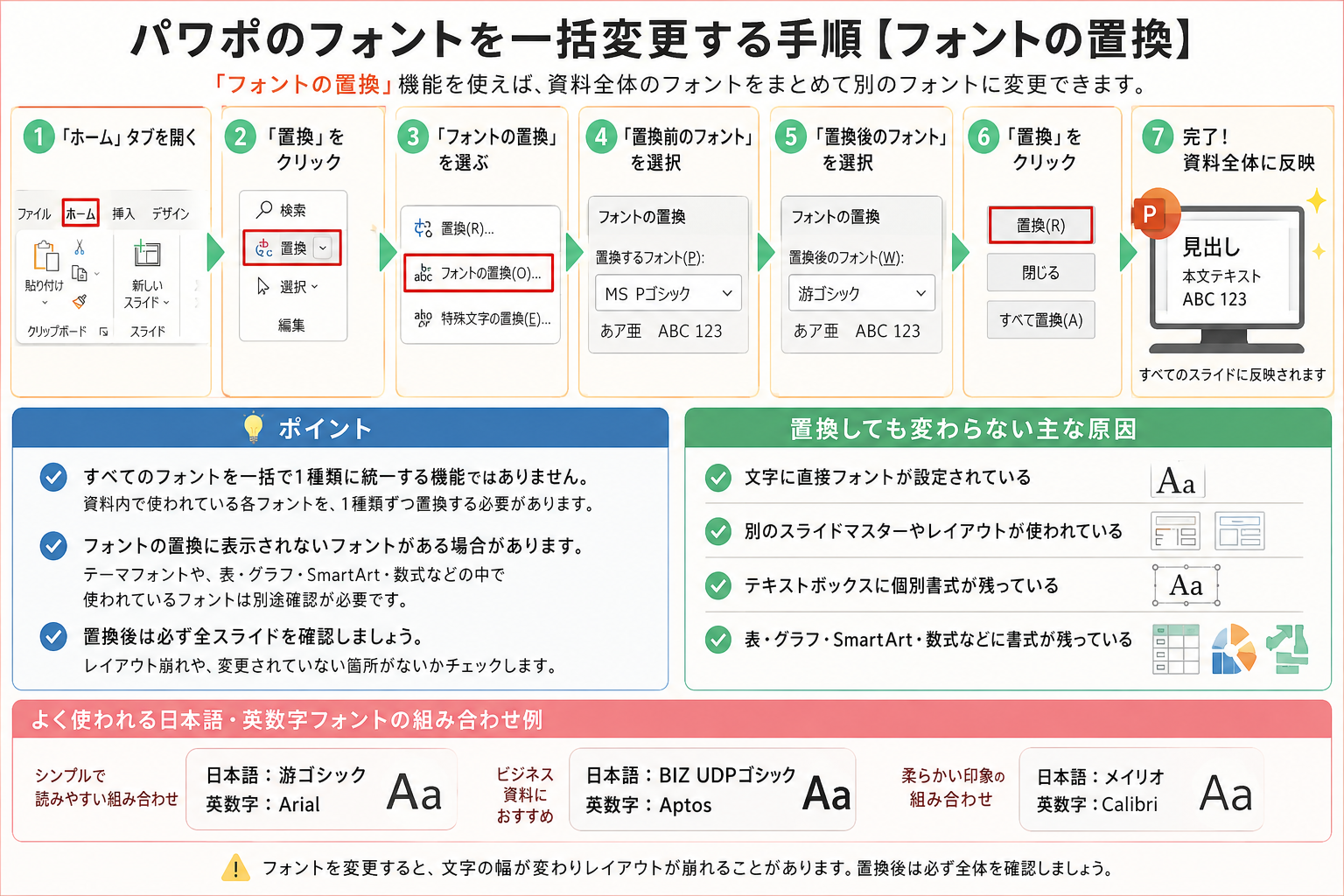
Windows版PowerPointでは、一般的に「フォントの置換」機能から変更できます。
操作画面はPowerPointのバージョンによって多少異なることがありますが、基本的な流れは同じです。
- PowerPointファイルを開く
- 「ホーム」タブを開く
- 「置換」のメニューを開く
- 「フォントの置換」を選ぶ
- 「置換前のフォント」を選択する
- 「置換後のフォント」を選択する
- 「置換」を実行する
操作後は、各スライドを確認してフォントが変わっているか確認しましょう。
変更前のフォントと変更後のフォントを指定する
フォントの置換では、
- 現在使われているフォント
- 新しく変更したいフォント
の2つを指定します。
たとえば、
「Arial → Aptos」
「MS ゴシック → BIZ UDPゴシック」
というように指定します。
どのフォントが使われているかわからない場合は、フォントの置換画面に表示される候補を確認すると見つけやすくなります。
複数フォントが混在している場合は1種類ずつ置換する
資料の中に、
- メイリオ
- 游ゴシック
- Arial
- Calibri
など複数のフォントが使われている場合、一度の操作ですべてを同じフォントにするわけではありません。
「メイリオ → BIZ UDPゴシック」
「游ゴシック → BIZ UDPゴシック」
「Arial → Aptos」
というように、必要なフォントを1種類ずつ置換します。
少し手間はかかりますが、スライドを1枚ずつ確認して直すよりはずっと楽です。
一括ですべてのフォントを1種類へ統合するボタンではない
「フォントの置換」という名前を見ると、
「押せば資料内のフォントが全部1種類になるのかな?」
と思いやすいのですが、実際にはそうではありません。
指定したフォントだけを別フォントへ変更する機能です。
そのため、資料内に何種類のフォントが使われているかによって、置換回数も変わります。
フォントの置換に表示されないフォントがあるのはなぜ?
資料内では確かに使われているのに、フォントの置換画面に表示されないことがあります。
その場合は、テーマフォントや個別書式が関係している可能性があります。
テーマフォントとして設定されている場合がある
PowerPointでは、文字に直接フォント名を指定する方法のほかに、テーマ側でフォントを指定する方法があります。
テーマフォントを使っている文字は、単純な「フォントの置換」だけでは思った通りに変更できないことがあります。
その場合は、後ほど紹介するテーマフォントの設定も確認してみてください。
オブジェクトに個別のフォントが設定されている場合がある
テキストボックスや表、グラフなどに個別の書式が設定されていると、一括変更が反映されにくいことがあります。
特に、別の資料からコピーしたスライドでは書式が残っていることが多いため注意が必要です。
フォントを置換しても変わらない原因
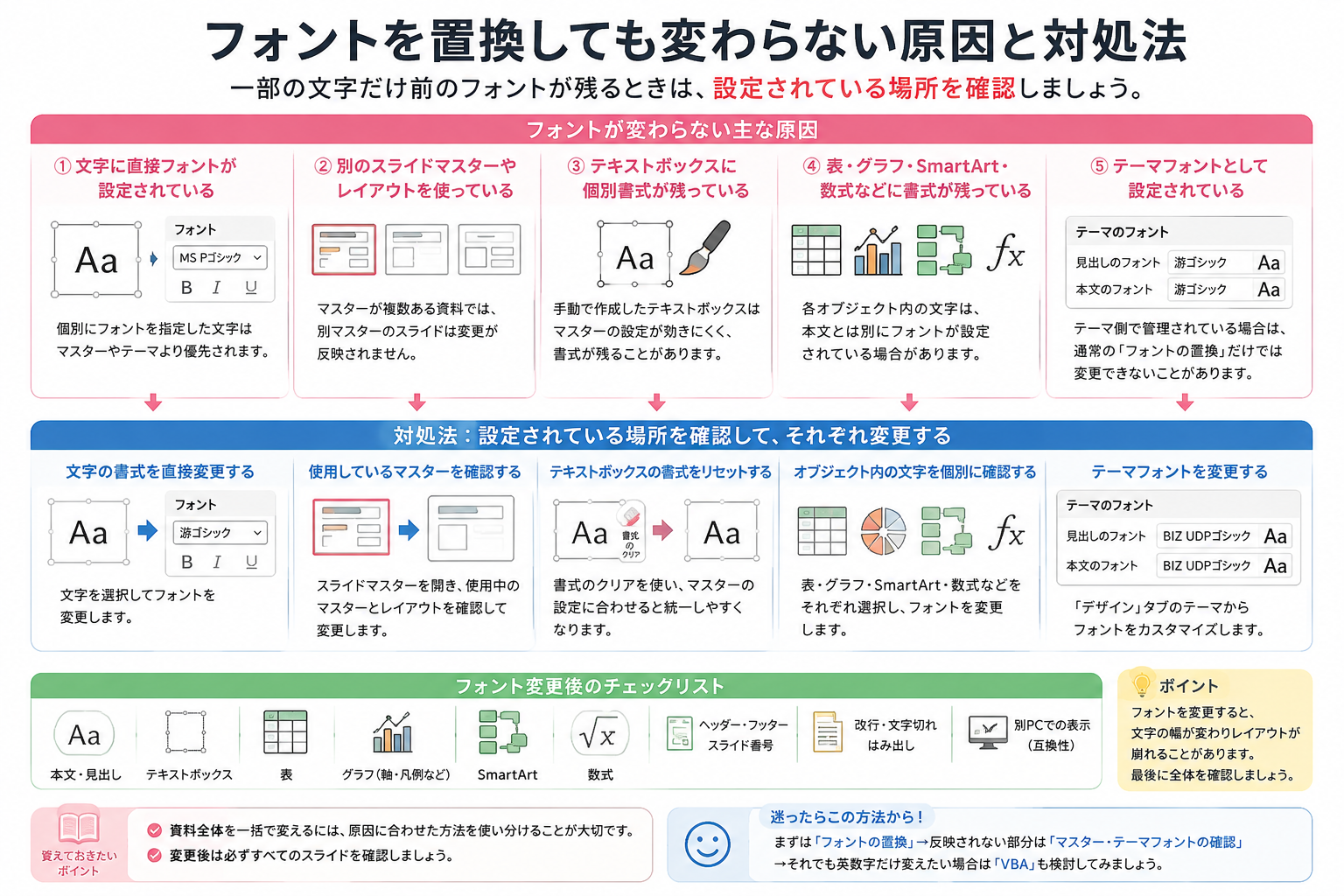
「置換を実行したのに、一部だけ前のフォントが残っている」
ということもあります。
PowerPointでは、文字が置かれている場所や書式の設定方法によって、フォント変更の効き方が違います。
フォントが直接指定されている
テーマやスライドマスターよりも、文字そのものに直接フォントが設定されている場合があります。
このような文字は、テーマを変更してもそのまま残ることがあります。
別のスライドマスターが使われている
1つのPowerPointファイルの中に、複数のスライドマスターが入っていることがあります。
特に、
- 別資料からスライドをコピーした
- 複数人で資料を編集した
- 過去のテンプレートを流用した
といった資料では起こりやすいです。
テキストボックスに個別書式が残っている
スライド上に後から追加したテキストボックスには、スライドマスターの設定が効きにくい場合があります。
一部だけフォントが違うときは、テキストボックスをクリックして直接書式を確認してみましょう。
表・グラフ・SmartArtなどの書式が残っている
表やグラフ、SmartArtは通常の本文とは別に書式が設定されることがあります。
本文はきれいに変わったのに、
「グラフの凡例だけ前のフォント」
「表の見出しだけ違う」
という状態になることもあります。
今後も同じフォントを使うならスライドマスター
一度だけフォントを変更するのではなく、今後追加するスライドも同じフォントにしたい場合は、スライドマスターを使うと便利です。
スライドマスターは資料全体の設計図
スライドマスターは、PowerPoint全体の基本デザインを管理する機能です。
フォントだけでなく、
- タイトルの位置
- 本文の位置
- 色
- 背景
- ロゴ
などもまとめて設定できます。
イメージとしては、資料の「ひな型」や「設計図」に近いものです。
マスターを変更すると複数スライドへまとめて反映できる
スライドマスターを変更すると、そのマスターを利用しているスライドへ設定が反映されます。
毎回タイトルや本文のフォントを手作業で設定する必要がなくなるため、定期的にPowerPoint資料を作る方には特に便利です。
スライドマスターでフォントを変える手順
基本的な流れは次のとおりです。
- 「表示」タブを開く
- 「スライドマスター」を選ぶ
- 左側から使用しているマスターを選ぶ
- タイトルや本文のフォントを設定する
- 「マスター表示を閉じる」を選ぶ
- 通常画面に戻って確認する
使用しているマスターとレイアウトを確認する
スライドマスター画面では、左側に複数のレイアウトが表示されます。
一番上に大きなマスターがあり、その下にタイトルスライドやタイトルとコンテンツなどのレイアウトが並びます。
どのレイアウトを変更するかによって、反映されるスライドも変わります。
見出しと本文のフォントを設定する
タイトルと本文は別々にフォントを設定できます。
たとえば、
- 見出し:BIZ UDPゴシック Bold
- 本文:BIZ UDPゴシック
のように使い分けることもできます。
マスター表示を閉じて各スライドを確認する
設定後は必ず通常画面に戻り、各スライドを確認してください。
個別書式が残っている文字は、マスター変更が反映されないことがあります。
スライドマスターを変更してもフォントが変わらない原因
スライドマスターを設定したのに、フォントが変わらない場合もあります。
個別設定したフォントが優先されている
文字に直接フォントを指定している場合、マスターの書式より個別設定が優先されることがあります。
その場合は個別設定を解除する必要があります。
別のレイアウトやマスターを使用している
スライドによって使用しているレイアウトが違う場合があります。
フォントが変わらないスライドがあれば、どのレイアウトを使っているか確認しましょう。
スライドのレイアウトをリセットすると直る場合がある
レイアウトを変更したり、個別に配置を変えたりしていると、マスターとの関係が崩れることがあります。
その場合は「リセット」を利用すると、マスターの設定が反映される場合があります。
ただし、配置が変わる可能性もあるため、実行前に状態を確認しておくと安心です。
複数のスライドマスターを確認する
フォントがどうしても統一されない場合は、複数のスライドマスターが存在していないか確認してみましょう。
他の資料からスライドをコピーすると増えやすい
別のPowerPoint資料からスライドをコピーすると、コピー元のスライドマスターまで一緒に入ることがあります。
資料を何度も使い回しているうちに、気づかないまま複数のマスターが残っているケースも珍しくありません。
不要なマスターが残っていないか確認する
スライドマスター画面で複数のマスターが表示される場合は、それぞれどのスライドで使われているか確認します。
不要なものを整理すると、フォントやデザインを管理しやすくなります。
プレースホルダーとテキストボックスは挙動が違う
PowerPointでは、見た目が同じ文字入力欄でも「プレースホルダー」と「テキストボックス」があります。
マスター変更が反映されやすいのはプレースホルダー
スライドレイアウトにもともと用意されている、
「タイトルを入力」
「テキストを入力」
といった枠はプレースホルダーです。
プレースホルダーはスライドマスターとのつながりが強いため、マスターのフォント設定を反映しやすくなっています。
手動で作成したテキストボックスは個別書式が残りやすい
「挿入」から作ったテキストボックスは、個別にフォントが設定されていることがあります。
そのため、マスターを変更してもフォントが変わらない場合があります。
英数字だけ別フォントにしたい場合はテーマフォントを使う
PowerPointでは、日本語と英数字でフォントを分けて使うこともできます。
たとえば、
- 日本語:BIZ UDPゴシック
- 英数字:Aptos
という組み合わせです。
日本語と英数字を分けてフォント設定できる
テーマフォントでは、日本語用と英数字用のフォントを設定できます。
資料全体のルールとして設定しておけば、英数字だけ違うフォントを使いたい場合にも管理しやすくなります。
見出し用と本文用も分けて設定できる
さらに、
- 見出し用
- 本文用
で別の組み合わせを設定することも可能です。
ただし、フォントの種類を増やしすぎると資料全体がまとまりにくくなるため、基本はシンプルな組み合わせがおすすめです。
テーマフォントをカスタマイズする方法
テーマフォントはPowerPointのデザイン設定から変更できます。
バージョンによってメニュー表示は異なりますが、テーマのフォント設定からカスタマイズします。
日本語用フォントを設定する
まず、日本語の見出し・本文に使用するフォントを指定します。
読みやすさを重視するなら、ゴシック系フォントが使いやすいでしょう。
英数字用フォントを設定する
続いて、英数字用のフォントを選びます。
英数字は日本語より細く見えることがあるため、日本語フォントとのバランスも確認してください。
見出しと本文の組み合わせを保存する
作成したテーマフォントは名前をつけて保存できます。
資料作成のたびに設定し直す必要がないため、仕事で同じデザインを使う場合にも便利です。
英数字だけ一括で別フォントにしたいときの考え方
「ABC123だけフォントを変えて、日本語は変更したくない」
という場合は、普通のフォント置換とは少し考え方が違います。
フォントの置換では文字種を条件に指定できない
PowerPointのフォント置換では、
「英数字だけ」
「数字だけ」
といった文字種を条件に指定できません。
そのため、すでに日本語と英数字が同じフォントで直接設定されている資料では、英数字だけを簡単に一括置換することは難しくなります。
テーマフォント化できる資料ならテーマから変更する
テーマフォントを利用している資料であれば、日本語用と英数字用を分けて設定する方法が扱いやすいです。
今後も同じルールを使うなら、こちらがおすすめです。
既存資料の英数字だけ直接変える場合はVBAも選択肢
すでに大量のスライドが完成していて、
「この資料にある英数字だけ全部変えたい」
という場合は、VBAを使った一括処理が候補になります。
既存資料で英数字だけ変えたい場合
数枚程度なら手動修正もできますが、数十枚の資料になると現実的ではありません。
文字を1つずつ選択して変更するのは現実的ではない
英数字が数百か所ある資料を目視で探して変更するのは、時間がかかるだけでなく修正漏れも起きやすくなります。
VBAを使えば英数字だけを対象に一括処理できる場合がある
VBAでは、文字列を確認しながら英数字に該当する部分だけフォントを変更するといった処理もできます。
ただし、資料の作りによっては、
- 表
- グラフ
- SmartArt
- グループ化された図形
などに別の処理が必要になる場合があります。
初心者の方は、必ずコピーしたファイルで試すようにしましょう。
VBAを使う前にバックアップを作る
VBAで一括変更する場合に最も大切なのが、元ファイルを残しておくことです。
一括処理は元に戻しにくい
大量の文字を書き換える処理では、あとから「やっぱり元に戻したい」と思っても簡単ではない場合があります。
「資料名_バックアップ」
などの名前でコピーを作ってから作業すると安心です。
マクロ実行後は元ファイルと見比べる
処理が終わったら、
- フォント
- 改行
- 文字サイズ
- 表
- グラフ
などを元ファイルと見比べます。
会社PCなどではマクロを実行できない場合がある
セキュリティ設定によっては、会社のPCでマクロが禁止されていることがあります。
その場合は無理に設定を変更せず、社内ルールに従いましょう。
コピー&ペーストした文字だけフォントが違う場合
資料作成中によくあるのが、コピーした部分だけフォントが違うケースです。
貼り付け元の書式を引き継いでいる可能性がある
WebページやWord、別のPowerPoint資料からコピーすると、元の書式まで一緒に貼り付けられることがあります。
「テキストのみ保持」で貼り付けると統一しやすい
文字情報だけが必要な場合は、「テキストのみ保持」で貼り付けると、現在のPowerPoint側の書式に合わせやすくなります。
既存の書式をリセットする方法もある
すでに貼り付けた文字については、書式をクリアしたうえでフォントを設定し直す方法もあります。
一括変更してもフォントが残りやすい場所
フォントの一括変更後は、通常の本文以外も確認しておきましょう。
特に次の部分は、以前のフォントが残りやすい場所です。
表の中の文字
表はセル単位で書式が設定されていることがあります。
見出し行だけ違うフォントになっていないか確認しましょう。
グラフの軸・凡例・データラベル
グラフでは、
- 軸
- 凡例
- グラフタイトル
- データラベル
が別々に設定されています。
本文が変更できていても、グラフ内だけフォントが残る場合があります。
SmartArtの文字
SmartArt内の文字にも個別書式が設定されている場合があります。
スライド全体のテーマ変更だけで完全に統一されない場合は、SmartArtを選択してフォントを確認します。
数式
数式では通常の本文とは異なるフォントが使われることがあります。
ヘッダー・フッター・スライド番号
スライド番号やフッターも見落としやすい部分です。
資料を配布する前に確認しておきましょう。
表の中のフォントを確認する
表は情報量が多いため、一部のフォント違いが目立ちやすい場所です。
セルごとの個別書式が残っている場合がある
表の中では、セル単位でフォントが指定されていることがあります。
一括変更後は、表全体を選択して確認すると見つけやすくなります。
見出し行と本文で別フォントになっていないか確認する
見出し行を太字にするのは問題ありませんが、フォントまで意図せず違っていないか確認しましょう。
グラフ内のフォントを確認する
グラフは項目ごとに文字設定が分かれています。
軸の文字
縦軸・横軸の数字や項目名を確認します。
凡例
系列名を表示している凡例も、古いフォントが残ることがあります。
グラフタイトル
グラフタイトルは見出しとして目立つため、資料全体のフォントと違うと違和感が出やすい部分です。
データラベル
棒グラフや円グラフなどに表示する数値もチェックしましょう。
SmartArtの文字を確認する
SmartArtは簡単に図解を作れる便利な機能ですが、文字書式が別管理になっている場合があります。
テーマ変更だけでは完全に統一されない場合がある
テーマを変更しても、以前に個別指定したフォントが残る場合があります。
個別設定された文字書式も確認する
SmartArt内の文字を選択し、フォント欄を確認してみてください。
数式フォントは別扱いになることがある
数式を使っている資料では、本文とフォントがそろわないことがあります。
Cambria Mathなど数式用フォントが使われることがある
PowerPointの数式では、数式表示に適した専用フォントが使用されることがあります。
そのため、本文を別のフォントへ変更しても数式部分はそのままになる場合があります。
通常本文と同じ方法では変更できない場合がある
数式の見た目は、通常のテキストとは別に確認したほうが安心です。
フォント置換後に文字化け・レイアウト崩れを確認する
フォントを変更すると、文字そのものだけでなくレイアウトが変わることがあります。
フォントによって文字幅が違う
同じ「20pt」でも、フォントによって文字の幅は異なります。
そのため、変更前には1行だった文章が2行になることもあります。
改行位置が変わる場合がある
タイトルや見出しでは、改行位置が変わると資料全体の印象も大きく変わります。
テキストボックスから文字がはみ出すことがある
文字幅が広いフォントへ変更すると、テキストボックスから文章がはみ出すことがあります。
フォント変更後は全スライドを一度確認しましょう。
フォントを変えたら文字がずれる・はみ出す原因
フォント変更後に起こるレイアウト崩れの多くは、文字サイズだけではなくフォントの設計そのものが関係しています。
同じ文字サイズでもフォントによって横幅が違う
フォントによって文字の横幅や高さが異なるため、同じサイズでも見え方は変わります。
テキストボックスの自動調整設定も確認する
PowerPointには、文字量に合わせてフォントサイズを自動的に小さくする設定があります。
いつの間にか文字サイズが変わってしまう場合は、自動調整設定も確認しましょう。
行間や文字間隔も確認する
フォントを変更した後、
「なんとなく窮屈に見える」
という場合は、行間や文字間隔を調整すると読みやすくなることがあります。
英数字が日本語フォントより細く見える場合の対処法
日本語と英数字を別フォントにすると、英数字だけ細く見えることがあります。
フォントごとのウェイト差を確認する
フォントによって「Regular」の太さは同じではありません。
日本語フォントとのバランスを確認して選びましょう。
BoldやMediumなど太さを調整する
英数字が細すぎる場合は、MediumやBoldなど少し太いウェイトを選ぶ方法もあります。
日本語と英数字の見た目のバランスを確認する
資料全体を少し離れて見て、
「英数字だけ浮いていないか」
を確認するとわかりやすくなります。
PowerPointで使いやすいフォントの選び方
フォントは好みだけで選ぶのではなく、読みやすさや相手の環境も考えることが大切です。
読みやすさを優先する
プレゼン資料では、細すぎるフォントや装飾が多いフォントより、シンプルで読みやすいフォントがおすすめです。
日本語と英数字の相性を見る
日本語と英数字で別フォントを使う場合は、
- 文字の太さ
- 高さ
- 丸み
- 雰囲気
が近いものを選ぶと自然に見えます。
WindowsとMacの互換性も確認する
自分のPCではきれいに表示されても、相手のPCに同じフォントが入っていない場合があります。
社外へ渡す資料では特殊なフォントを避ける
取引先や学校、外部の人に渡す資料では、できるだけ一般的なフォントを使うほうがトラブルを防ぎやすくなります。
パワポで使いやすい日本語フォント
PowerPointで使いやすい日本語フォントとして、次のようなものがあります。
メイリオ
文字が比較的大きく見え、画面上でも読みやすいフォントです。
資料によっては少し横幅が広く感じることがあります。
游ゴシック
すっきりした印象で、Office資料でもよく使われます。
細いウェイトでは少し弱く見える場合があるため、投影資料では太さを確認しておきましょう。
BIZ UDPゴシック
読みやすさを意識したフォントで、ビジネス資料にも合わせやすいのが特徴です。
英数字に合わせやすいフォント
日本語とは別に英数字用フォントを選ぶ場合は、読みやすくシンプルなものが使いやすいでしょう。
Arial
クセが少なく、幅広い資料に合わせやすいフォントです。
Aptos
比較的新しいMicrosoft Office環境で使われることの多いフォントです。
すっきりした見た目で、ビジネス資料にもなじみやすいでしょう。
Calibri
長くOfficeで使われてきたフォントです。
過去のPowerPoint資料では使われていることも多いため、古い資料を修正するときに見かけることがあります。
フォントは何種類まで使うのがおすすめ?
資料をおしゃれに見せたいからといって、たくさんのフォントを使う必要はありません。
基本は1~2種類に抑える
PowerPointでは、基本的に1~2種類程度に抑えると統一感を出しやすくなります。
見出しと本文で役割を分ける
2種類使うなら、
- 見出し用
- 本文用
のように役割を決めておくと管理しやすくなります。
強調用フォントを増やしすぎない
目立たせたい部分が多いからといって、3種類、4種類と増やすと、かえって読みにくくなります。
強調するときは太字や色を使う方法もあります。
見出しと本文でフォントを変えるときのコツ
見出しと本文で別フォントを使う場合は、「違わせる」ことより「まとまり」を意識しましょう。
フォントだけでなくサイズや太さにも差をつける
見出しは本文より大きく、やや太くすると自然に目立ちます。
資料全体で同じルールを使う
1枚目では見出しが太字、2枚目では通常の太さ、という状態になると統一感がなくなります。
ルールを決めてスライド全体でそろえるのがおすすめです。
PowerPointのテーマとして保存する
気に入ったフォント設定ができたら、PowerPointのテーマとして保存しておくと便利です。
次回以降も同じフォント設定を使える
次回、新しい資料を作るときも同じ設定を呼び出せます。
配色や効果もまとめて保存できる
テーマにはフォントだけでなく、色や効果なども含められます。
毎回似た資料を作る方には便利な機能です。
テンプレート化すると資料統一が楽になる
社内資料や定例会議の資料など、同じ形式を繰り返し使う場合はテンプレート化もおすすめです。
毎回フォントを設定する手間を減らせる
最初からフォントが設定されたテンプレートを使えば、作成途中でフォントがバラバラになることも減らせます。
チーム全員で同じデザインを使える
複数人で資料を作る場合も、同じテンプレートを共有すれば統一しやすくなります。
社内資料の表記ゆれを防ぎやすい
フォントだけでなく、タイトルサイズや色なども決めておくと、担当者ごとの差が出にくくなります。
フォントを埋め込んで表示崩れを防ぐ方法
PowerPointを他の人へ渡す場合、フォントの埋め込みが役立つことがあります。
相手のPCに同じフォントがない場合に役立つ
相手のPCに使用フォントがない場合、別のフォントへ置き換えられることがあります。
フォントを埋め込める場合は、表示崩れを防ぎやすくなります。
埋め込みできないフォントもある
すべてのフォントを自由に埋め込めるわけではありません。
フォントごとのライセンス条件や仕様によっては埋め込めない場合があります。
ファイルサイズが大きくなる場合がある
フォントを埋め込むとPowerPointファイルの容量が増えることがあります。
メール添付などではファイルサイズにも注意しましょう。
他人へ渡す資料はフォント互換性も確認する
自分のPCだけで使う資料なら問題なくても、他の人に送る場合は相手の環境も考える必要があります。
相手のPCにフォントがないと代替表示される場合がある
使用しているフォントが相手のPCに入っていないと、自動的に別のフォントで表示されることがあります。
その結果、
- 改行位置が変わる
- 文字がはみ出す
- 見た目が変わる
といった問題が起こることがあります。
標準的なフォントを選ぶとトラブルを減らせる
外部に配布する資料では、一般的に利用されているフォントを選ぶとトラブルを減らしやすくなります。
見た目を崩したくないならPDF化も選択肢
相手に編集してもらう必要がない資料なら、PDFにして渡す方法もあります。
閲覧用ならPDFのほうが表示を維持しやすい
PDFではPowerPointよりレイアウトが固定されるため、資料の見た目を保ちやすくなります。
相手が編集する場合はPowerPoint形式も残す
相手が内容を修正する必要がある場合はPowerPoint形式も必要です。
用途によって、
- 閲覧用:PDF
- 編集用:PowerPoint
と使い分けるとよいでしょう。
目的別|パワポのフォント変更はどの方法がおすすめ?
最後に、目的別におすすめの方法を整理します。
今ある資料をすぐ直したいならフォントの置換
完成済みの資料で、特定のフォントを別のフォントへ変えたい場合は「フォントの置換」が最も簡単です。
今後作る資料も統一したいならスライドマスター
新しいスライドを追加しても同じルールを使いたい場合は、スライドマスターを整えておきましょう。
日本語と英数字を分けたいならテーマフォント
日本語と英数字で別フォントを使いたい場合は、テーマフォントとして管理するとわかりやすくなります。
既存資料の英数字だけ変えたいならVBAも検討
すでに大量のスライドがあり、英数字だけ直接変更する必要がある場合はVBAも選択肢です。
ただし、必ずバックアップを作成してください。
他人に配布するなら互換性も重視する
資料を外部へ渡す場合は、フォントの見た目だけでなく、相手の環境で正しく表示されるかも大切です。
フォント一括変更後のチェックリスト
フォントを変更したら、次の項目を確認しておくと安心です。
- タイトル・見出しのフォントを確認する
- 本文のフォントを確認する
- テキストボックスを確認する
- 表を確認する
- グラフを確認する
- SmartArtを確認する
- 数式を確認する
- ヘッダー・フッター・スライド番号を確認する
- 改行位置や文字切れを確認する
- 日本語と英数字の太さを確認する
- 別PCで使う場合はフォントの互換性を確認する
Mac版PowerPointでも基本の考え方は同じ
Mac版PowerPointでも、
- フォントを置き換える
- テーマを設定する
- マスターを使う
という基本の考え方は同じです。
Windows版とはメニュー位置が異なる場合がある
Windows版とMac版では、メニューの位置や表示名が少し異なることがあります。
操作するときは、自分が使っているPowerPointのバージョンも確認しておきましょう。
一部機能の名称や操作方法が違う場合がある
Microsoft 365版と買い切り版などでも画面が異なることがあります。
この記事で紹介した名称と完全に同じ項目が見つからない場合は、似た名称のメニューを探してみてください。
PowerPoint Onlineでもフォントを一括変更できる?
ブラウザで利用するPowerPoint Onlineでもフォントを変更できますが、デスクトップ版と同じ機能がすべて使えるとは限りません。
デスクトップ版より使える機能が限られる
簡単な編集はできますが、細かなテーマ設定やマスター編集などではデスクトップ版のほうが操作しやすい場合があります。
スライドマスターなどを使うならデスクトップ版が便利
資料全体のフォントやレイアウトをしっかり管理したい場合は、デスクトップ版PowerPointで作業するほうがわかりやすいでしょう。
パワポのフォント一括変更でよくある質問
パワポのフォントを全部一括で変えられますか?
特定のフォントを別フォントへ一括置換することはできます。
ただし、複数種類のフォントが混在している場合は、それぞれ置換する必要があります。
英数字だけ別フォントにできますか?
テーマフォントを使えば、日本語と英数字のフォントを分けて設定できます。
ただし、すでに個別書式が設定された既存資料では、すべてが自動で変わらない場合があります。
フォント置換しても変わらない文字があるのはなぜですか?
テキストボックスへの直接指定や、表・グラフ・SmartArt、別スライドマスターなどが原因として考えられます。
フォントの置換に目的のフォントが表示されないのはなぜですか?
テーマ側で設定されているフォントや、特殊なオブジェクト内で使用されているフォントでは、通常の置換画面だけで確認しにくい場合があります。
スライドマスターとフォント置換はどちらがいいですか?
既存資料をすぐ変更したいならフォント置換、今後の資料も含めて統一したいならスライドマスターがおすすめです。
スライドマスターを変更しても反映されないのはなぜですか?
文字に個別フォントが直接設定されていたり、別のマスターやレイアウトを使用していたりする可能性があります。
VBAは必要ですか?
通常のフォント変更なら必要ありません。
既存資料の英数字だけを対象に大量の文字を一括変更したい場合などに、VBAが選択肢になります。
フォント変更でレイアウトが崩れるのはなぜですか?
フォントごとに文字幅や高さが違うためです。
改行位置や文字のはみ出しが起きることがあるので、変更後は必ず全体を確認しましょう。
相手のPCでフォントが変わるのを防ぐ方法はありますか?
一般的なフォントを使用する、フォントを埋め込む、閲覧用ならPDF化するといった方法があります。
PowerPointにフォントを埋め込めますか?
対応しているPowerPoint環境とフォントであれば埋め込みできる場合があります。
ただし、フォントによってはライセンスや仕様上埋め込めないものもあります。
公式情報・確認先
PowerPointはバージョンや利用環境によって、メニュー名や操作方法が変更されることがあります。
操作項目が見つからない場合は、Microsoft公式サポートで、
- PowerPoint フォントの置換
- PowerPoint スライドマスター
- PowerPoint テーマフォント
- PowerPoint フォント 埋め込み
などを確認すると安心です。
特にMicrosoft 365は機能や画面が更新されることがあるため、最新の操作方法は公式情報もあわせて確認してください。
>>PowerPointの基本操作をまとめて覚えたい方はこちら♪PowerPointの初心者向け解説本を楽天ブックスで見てみる
まとめ|既存資料はフォント置換、今後の統一はテーマフォントを使い分けよう
パワポのフォントを一括変更したい場合は、目的に合わせて機能を使い分けることが大切です。
既存のPowerPoint資料をすぐに変更したいなら、まずは「フォントの置換」を試してみましょう。
今後作成するスライドまで含めてフォントを統一したい場合は、スライドマスターやテーマフォントを設定しておくと管理が楽になります。
また、日本語と英数字を別フォントにしたい場合はテーマフォントが便利です。
一方で、すでに完成した資料の英数字だけを直接まとめて変更したい場合は、VBAが必要になることもあります。
フォントを変更したあとは、本文だけでなく、
- 表
- グラフ
- SmartArt
- 数式
- スライド番号
なども忘れずに確認しましょう。
文字幅の違いによって改行位置やレイアウトが変わることもあるため、最後に資料全体を見直しておくと安心です。
PowerPointのフォント設定を上手に使えば、スライドを1枚ずつ直す手間を減らしながら、見た目のそろった読みやすい資料を作りやすくなります。