=PR=
iPhoneに電話がかかってきたはずなのに、
「着信音が鳴らず、すぐ留守電になってしまう」
「特定の人からの電話だけ受けられない」
「知らない番号からの電話が、勝手に留守番電話へつながる」
と困っていませんか?
大切な連絡を受けられない状態が続くと、仕事先や学校、病院などからの電話を逃してしまわないか不安になりますよね。
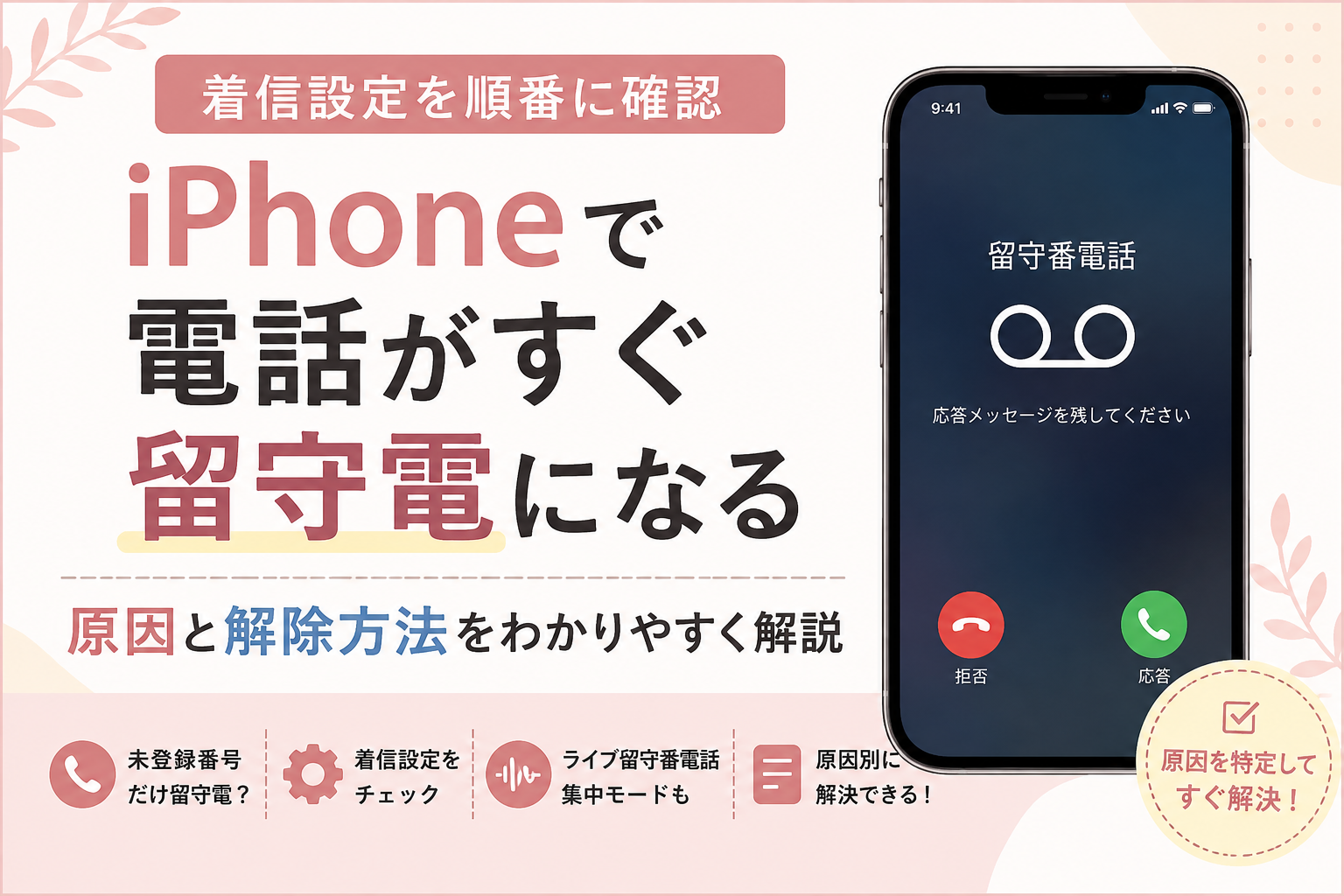
iPhoneで電話がすぐ留守電になる場合、必ずしも本体が故障しているとは限りません。
不明な発信者のスクリーニングやライブ留守番電話、着信拒否、集中モード、通信会社の留守番電話サービスなどが関係している可能性があります。
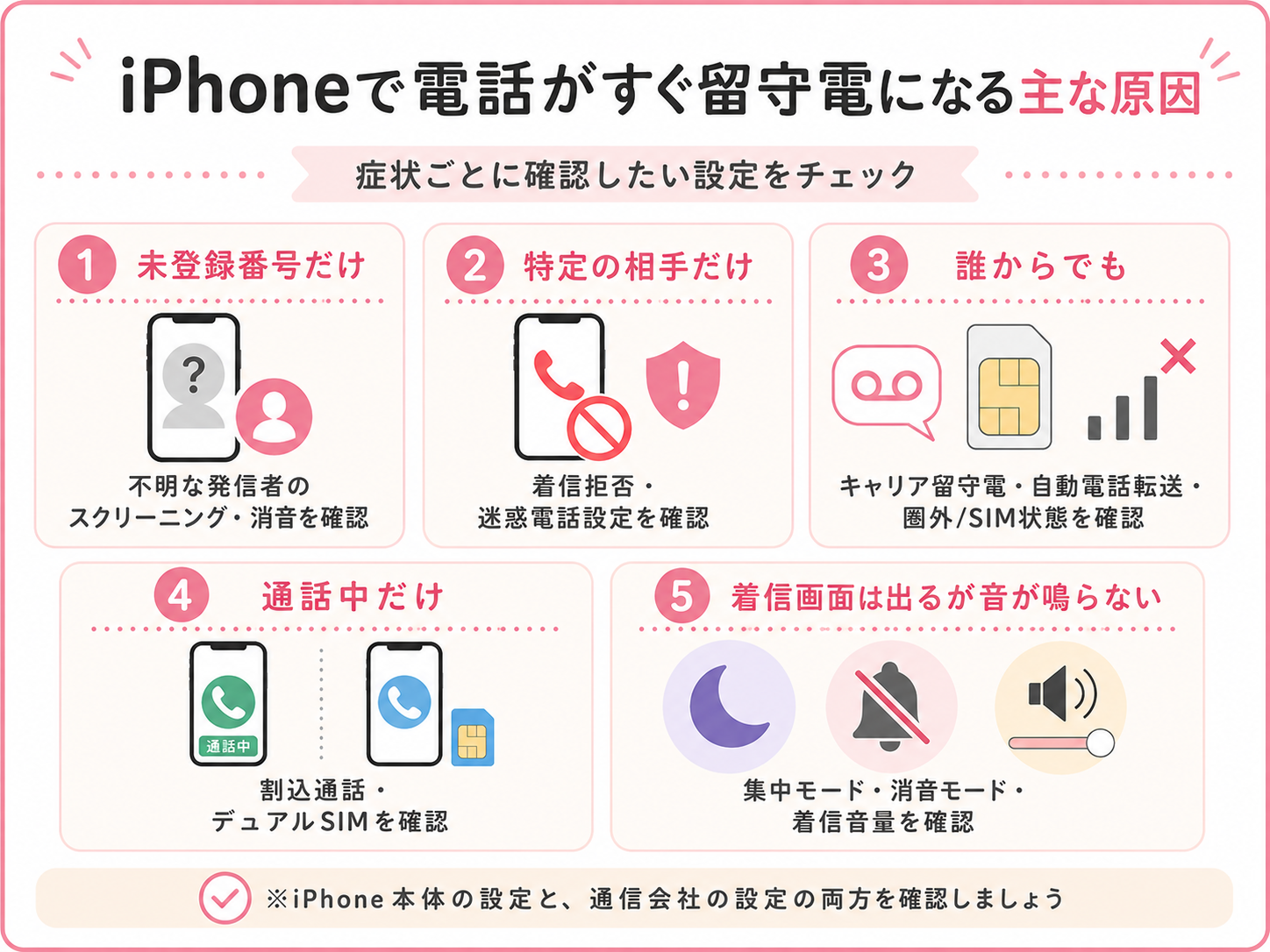
先に、症状ごとの主な原因をまとめると次のとおりです。
| 症状 | 最初に確認する設定 |
|---|---|
| 未登録番号だけ留守電になる | 不明な発信者のスクリーニング・消音 |
| 特定の相手だけ留守電になる | 着信拒否・迷惑電話設定 |
| 誰からかけても留守電になる | キャリア留守電・自動電話転送・回線状態 |
| 通話中だけ留守電になる | 割込通話・デュアルSIM |
| 着信画面は出るが音が鳴らない | 集中モード・消音モード・着信音量 |
| 数回鳴ってから留守電になる | キャリア留守電の呼び出し時間 |
| 特定の場所だけ留守電になる | 圏外・電波状況・Wi-Fi通話 |
この記事では、iPhoneで電話がすぐ留守電になる原因と解除方法を、初心者の方にもわかりやすい順番で解説します。
表示される項目名や設定場所は、iOSのバージョンや契約している通信会社によって異なる場合があります。設定が見つからないときは、設定アプリ上部の検索欄へ項目名を入力して探してみてください。
- iPhoneがすぐ留守電になる原因早見表
- 最初に試したいiPhoneの簡単な確認方法
- ライブ留守番電話とキャリア留守電の違い
- 最初に確認したいiPhoneの着信設定
- ライブ留守番電話の設定を確認する
- 着信拒否と迷惑電話対策の設定を確認する
- 集中モード・消音モード・着信音を確認する
- イヤホン・Apple Watch・接続機器を確認する
- 着信時の誤操作で留守電へ送っていないか確認する
- 自動電話転送と割込通話を確認する
- デュアルSIM利用時の着信設定を確認する
- キャリア側の留守番電話と呼び出し時間を確認する
- 楽天モバイルとライブ留守番電話の関係
- 格安SIM・MVNOの留守番電話を確認する
- 回線や通信状態を確認する
- 症状別にiPhoneの留守電を解除する方法
- 設定を確認しても改善しない場合の対処法
- キャリアとAppleのどちらへ相談する?
- iPhoneがすぐ留守電になるときのよくある疑問
- ライブ留守番電話をオフにすれば留守電にならなくなる?
- ライブ留守番電話をオフにしたのに直らないのはなぜ?
- 1コールだけ鳴って留守電になるのは着信拒否?
- 集中モードを解除すれば直る?
- 未登録番号だけ留守電になるのは故障?
- 特定の時間だけ留守電になるのはなぜ?
- iPhoneの電源が切れているとどの留守電につながる?
- 圏外でも相手は留守番電話を残せる?
- 着信拒否した相手は留守番電話を残せる?
- 着信履歴がないのに留守電だけ残ることはある?
- 通話中だけ留守電になるのはなぜ?
- 留守番電話につながるまでの時間は変更できる?
- サイドボタンを押すと留守電になる?
- iOSを更新したあと急に留守電になることはある?
- 機種変更やキャリア変更後に留守電になるのはなぜ?
- Androidでも同じ設定を確認すればよい?
- iPhoneがすぐ留守電になる原因と解除方法まとめ
iPhoneがすぐ留守電になる原因早見表
まずは、どのような状況で電話が留守電になるのかを確認しましょう。
症状を切り分けることで、確認すべき設定を絞りやすくなります。
1コールも鳴らずに留守電になる場合
着信音が一度も鳴らず、そのまま留守番電話へつながる場合は、次のような原因が考えられます。
- 不明な発信者を消音する設定が有効
- 相手の番号を着信拒否している
- キャリア留守電の呼び出し時間が0秒または短い
- 通話中で割込通話が無効
- iPhoneが圏外または電源オフ
- 自動電話転送が設定されている
- 通信会社が迷惑電話と判定している
特に未登録番号だけで起こる場合は、「不明な発信者」の設定を優先して確認しましょう。
数回鳴ってから留守電になる場合
数回は着信音が鳴るものの、電話を取る前に留守番電話へ切り替わってしまう場合は、通信会社側の呼び出し時間が短く設定されている可能性があります。
ライブ留守番電話やキャリア留守電が応答するまでの時間を長くすると、電話に出やすくなる場合があります。
ただし、iPhoneのライブ留守番電話は、ユーザーが応答時間を自由に変更できません。呼び出し時間を変更したい場合は、通信会社の留守番電話設定を確認しましょう。楽天モバイルなど一部の通信会社では、会員ページやアプリから変更できます。
未登録番号だけすぐ留守電になる場合
連絡先に登録していない番号だけ着信音が鳴らない場合は、「不明な発信者をスクリーニング」または「消音」が選択されている可能性があります。
現在のiPhoneでは、未登録番号からの着信について、次のような動作を選べます。
- 通常どおり着信させる
- 発信者へ名前と用件を尋ねる
- 着信音を鳴らさず留守番電話へ送る
「消音」が選択されていると、未登録番号からの電話は着信音が鳴らず、自動的に留守番電話へ送られます。
特定の相手だけすぐ留守電になる場合
特定の相手からの電話だけ留守電になる場合は、次の項目を確認しましょう。
- 相手の番号を着信拒否していないか
- 相手が非通知で発信していないか
- 迷惑電話識別アプリが拒否していないか
- 通信会社が迷惑電話と判定していないか
- 連絡先ごとの着信音が正しく設定されているか
本人が着信拒否をした覚えがなくても、以前の操作で誤って登録している可能性があります。
誰からかけてもすぐ留守電になる場合
どの相手からかけても同じ症状になる場合は、個別の連絡先ではなく、iPhone全体または回線側の問題が考えられます。
次の順番で確認しましょう。
- 圏外やSOS表示がないか
- 自動電話転送がオンになっていないか
- キャリア留守電の呼び出し時間
- モバイル通信回線がオンになっているか
- SIM・eSIMが正しく認識されているか
- 通信障害が発生していないか
通話中だけすぐ留守電になる場合
ほかの人と通話している間だけ、新しい着信が留守電になる場合は「割込通話」を確認します。
割込通話がオフの場合、通話中にかかってきた電話は直接留守番電話へ転送されることがあります。
デュアルSIMでは、一方の回線で通話中に、もう一方の回線へ着信した場合にも同じ症状が起こることがあります。
特定の時間帯だけ留守電になる場合
夜間や勤務時間など、決まった時間だけ着信に気づかない場合は、集中モードが自動的にオンになっている可能性があります。
集中モードには、時間・場所・アプリの使用状況などに合わせて自動で有効にする設定があります。
毎晩同じ時刻に症状が起こる場合は、「睡眠」や「おやすみモード」のスケジュールを確認してみてください。
自宅や職場など特定の場所だけ留守電になる場合
場所を変えると正常に着信する場合は、電波状況が影響している可能性があります。
建物の奥や地下、窓の少ない部屋などでは電波が弱くなり、キャリア留守電へ直接転送されることがあります。
Wi-Fi通話に対応している通信会社なら、電波が弱い場所でもWi-Fiを使って発着信できる場合があります。
着信画面は出るが音が鳴らない場合
着信画面や不在着信履歴が残っている場合は、電話がすぐ留守電になっているのではなく、着信音が鳴っていないだけかもしれません。
この場合は、次の項目を確認します。
- 消音モード
- 集中モード
- 着信音量
- 着信時の振動
- Bluetoothイヤホン
- Apple Watch
- 連絡先ごとの着信音
留守番電話の設定を変更する前に、音の設定を確認しましょう。
不在着信の履歴が残らない場合
留守電になったはずなのに通常の着信履歴が見当たらない場合は、不明な発信者や迷惑電話のフィルタに分けられている可能性があります。
電話アプリを開き、フィルタボタンから「不明な発信者」「迷惑電話」「留守番電話」などの一覧を確認してみましょう。通信会社が迷惑電話と判断した通話は、消音されて別のリストへ移動する場合があります。
最初に試したいiPhoneの簡単な確認方法
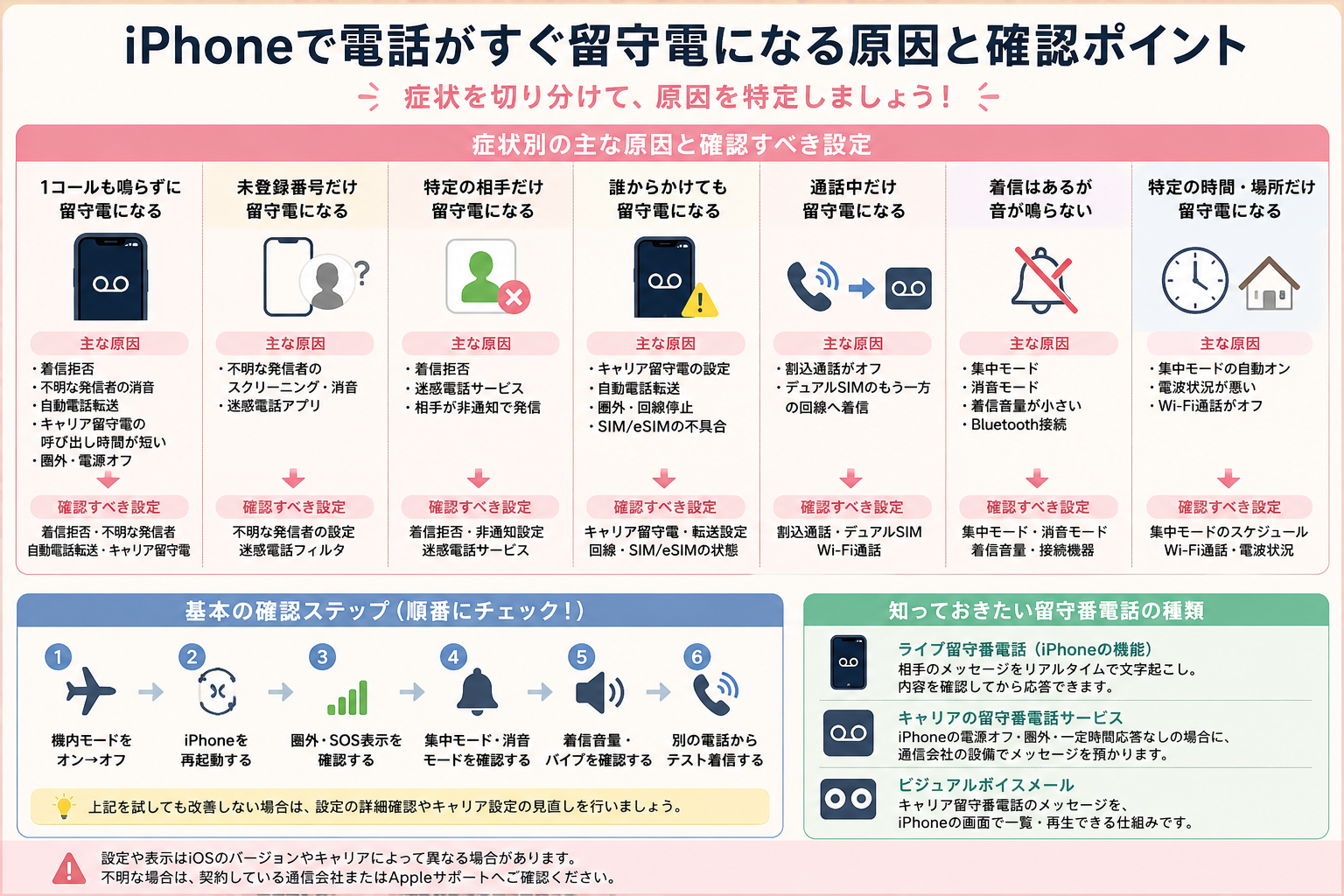
設定を細かく変更する前に、短時間でできる確認を試してみましょう。
一時的な通信エラーであれば、簡単な操作だけで改善することがあります。
別の電話からテスト着信する
家族のスマートフォンや固定電話などを使い、iPhoneへテスト着信してみましょう。
できれば、次の3種類で試すと原因を切り分けやすくなります。
- 連絡先に登録済みの番号
- 連絡先に未登録の番号
- 非通知設定の番号
登録済みの番号では鳴り、未登録番号だけ留守電になる場合は、不明な発信者の設定が原因と考えられます。
ステータスバーの圏外・SOS表示を確認する
画面上部に「圏外」「SOS」「検索中」などが表示されていないか確認します。
SOS表示では緊急通報ができる場合がありますが、通常の電話を受けられない状態になっている可能性があります。
圏外が続く場合は、場所を移動したり、通信会社の障害情報を確認したりしましょう。
機内モードをオン・オフする
一時的に回線へ接続できていない場合は、機内モードのオン・オフで改善することがあります。
- 「設定」を開く
- 「機内モード」をオンにする
- 5秒ほど待つ
- 「機内モード」をオフにする
Appleも、電話を発着信できない場合の確認方法として、機内モードを一度オンにしてからオフにする手順を案内しています。
iPhoneを再起動する
機内モードを切り替えても改善しない場合は、iPhoneを再起動します。
再起動によって、電話アプリやモバイル通信の一時的な不具合が解消されることがあります。
集中モードを一時的に解除する
コントロールセンターを開き、「集中モード」「おやすみモード」「睡眠」などがオンになっていないか確認します。
オンになっている場合は、いったん解除してからテスト着信してください。
消音モードと着信音量を確認する
アクションボタンまたは着信/サイレントスイッチを確認し、消音モードを解除します。
続いて、
「設定」→「サウンドと触覚」
の順に開き、「着信音と通知音」のスライダを右へ動かしてみましょう。
着信音を選択して実際に音が鳴るか確認すると、スピーカーの問題も切り分けられます。
ライブ留守番電話とキャリア留守電の違い
iPhoneの留守番電話には、大きく分けて「ライブ留守番電話」と「キャリアの留守番電話」があります。
名前が似ていますが、仕組みは同じではありません。
iPhoneのライブ留守番電話とは
ライブ留守番電話は、iPhoneが相手からのメッセージを受け取り、話している内容をリアルタイムで文字に起こす機能です。
内容を画面で確認しながら、必要な電話であれば途中から応答できます。
ライブ留守番電話が作動している間も、「応答」をタップすれば通話へ切り替えられます。
キャリアの留守番電話サービスとは
キャリア留守電は、ドコモ、au、ソフトバンク、楽天モバイルなどの通信会社が提供するサービスです。
次のような場合に、通信会社の設備でメッセージを預かります。
- iPhoneの電源が切れている
- 圏外になっている
- 通話中
- 一定時間応答しなかった
契約内容や料金、呼び出し時間は通信会社によって異なります。
ビジュアルボイスメールとは
ビジュアルボイスメールは、預けられた留守番電話を、電話アプリの画面から一覧で確認・再生できる仕組みです。
録音されたメッセージを確認するための表示方法であり、ライブ留守番電話そのものとは異なります。
ライブ留守番電話とキャリア留守電はどちらが先に応答する?
両方を有効にしている場合は、先に応答した留守番電話へつながります。
キャリア側の呼び出し時間が短ければキャリア留守電が先に応答し、長ければiPhoneのライブ留守番電話が先に作動する可能性があります。
どちらを優先したいかによって、キャリア側の呼び出し時間を調整しましょう。
iPhoneの電源オフ・圏外時に作動する留守電はどれ?
ライブ留守番電話は、iPhone本体が着信を受けて動作する機能です。
そのため、iPhoneの電源が切れている場合や通信会社の圏外では、利用可能であればキャリアの留守番電話へ転送されます。
留守電を完全に解除するには両方の確認が必要
ライブ留守番電話をオフにしても、通信会社の留守番電話サービスが有効になっていれば、引き続き留守電へつながります。
留守電をすべて停止したい場合は、次の両方を確認してください。
- iPhoneのライブ留守番電話
- 通信会社の留守番電話サービス
最初に確認したいiPhoneの着信設定
簡単な確認で改善しなかった場合は、iPhoneの電話設定を順番に見ていきましょう。
iOSによる電話設定の場所の違い
現在のiPhoneでは、電話に関する設定の多くは次の場所にあります。
「設定」→「アプリ」→「電話」
以前のiOSでは、「設定」の画面に「電話」が直接表示されている場合があります。
場所がわからないときは、「設定」を開き、画面上部の検索欄へ「電話」や「留守番電話」と入力してください。
\画面を見ながら設定できて安心/
>>iPhone操作ガイドを楽天ブックスでチェック
不明な発信者のスクリーニング・消音を確認する
未登録番号だけすぐ留守電になる場合は、最初に確認したい設定です。
- 「設定」を開く
- 「アプリ」をタップする
- 「電話」をタップする
- 「不明な発信者をスクリーニング」を開く
- 設定内容を確認する
未登録番号からも通常どおり電話を受けたい場合は、スクリーニングを使用しない設定を選びます。
「消音」が選ばれていると、未登録番号からの着信は音が鳴らず、留守番電話へ送られます。
「通話の理由を尋ねる」が選択されていないか確認する
「通話の理由を尋ねる」は、知らない番号から電話がかかってきたときに、iPhoneが発信者へ名前や用件を尋ねてから着信させる機能です。
知らない番号から普通に着信させたい場合は、この設定をオフにします。
迷惑電話を減らしながら、必要な電話は受けたい場合には便利な機能なので、生活スタイルに合わせて選びましょう。
不明な発信者を通常どおり着信させる
病院、学校、配送業者、修理業者などからの電話は、連絡先に登録していない番号からかかってくることがあります。
大切な電話を逃したくない時期は、不明な発信者を消音する設定を一時的に解除しておくと安心です。
よくかかってくる番号を連絡先へ登録する
毎回同じ病院や学校、勤務先などから電話がかかってくる場合は、番号を連絡先へ登録しましょう。
連絡先に登録しておくことで、不明な発信者として扱われにくくなります。
不明な発信者の履歴がフィルタ内にないか確認する
電話アプリの履歴に表示されない場合は、画面上のフィルタボタンを確認します。
「不明な発信者」や「迷惑電話」に分かれている可能性があるため、削除されたと思い込まず、別の一覧も確認してみましょう。
ライブ留守番電話の設定を確認する
ライブ留守番電話がオンになっているか確認する
ライブ留守番電話の設定は、基本的に次の場所で確認できます。
「設定」→「アプリ」→「電話」→「ライブ留守番電話」
オンになっている場合は、iPhoneが相手のメッセージをリアルタイムで受け取ります。
ライブ留守番電話をオフにする方法
ライブ留守番電話を使わない場合は、設定画面のスイッチをオフにします。
ただし、オフにしたあともキャリア留守電が有効であれば、電話は通信会社の留守番電話へつながることがあります。
ライブ留守番電話をオフにしても直らない理由
オフにしてもすぐ留守電になる場合は、次の設定を確認してください。
- キャリアの留守番電話
- 自動電話転送
- 着信拒否
- 不明な発信者の消音
- 割込通話
- 圏外や回線停止
ライブ留守番電話だけが、留守電へつながる原因とは限りません。
留守番電話の文字起こしが表示される仕組み
ライブ留守番電話では、相手が話した内容が着信中に文字で表示されます。
知らない番号でも、内容を見て必要な電話だとわかれば、そのまま応答できます。
ライブ留守番電話を残したほうがよいケース
営業電話や迷惑電話が多い方には、ライブ留守番電話が役立つことがあります。
知らない番号へすぐ出る必要がなく、相手の用件を確認してから応答できるためです。
病院や学校など、未登録番号から大切な連絡が入る予定がある場合は、不明な発信者の「消音」ではなく「通話の理由を尋ねる」を利用する方法もあります。
着信拒否と迷惑電話対策の設定を確認する
着信拒否した連絡先を確認する
特定の相手だけ着信しない場合は、着信拒否リストを確認します。
基本的には、
「設定」→「アプリ」→「電話」→「着信拒否した連絡先」
の順に進みます。
登録されている番号の中に、電話を受けたい相手が入っていないか確認してください。
特定の相手の着信拒否を解除する
解除したい番号を左へスワイプするか、「編集」から削除します。
iOSのバージョンによって操作画面が異なる場合があるため、「着信拒否設定を解除」と表示された項目を選びましょう。
非通知着信の拒否設定を確認する
相手が発信者番号を通知せずに電話している場合、不明な発信者として消音されることがあります。
特定の相手だけつながらないときは、その相手に「番号を通知して発信しているか」を確認してもらいましょう。
「着信拒否設定と着信ID」を確認する
次の場所を確認します。
「設定」→「アプリ」→「電話」→「着信拒否設定と着信ID」
ここには、迷惑電話の識別や着信拒否に対応したアプリが表示されます。
迷惑電話識別アプリを一時的にオフにする
迷惑電話対策アプリを利用している場合は、一度オフにしてテスト着信します。
アプリをオフにすると正常に鳴る場合は、アプリ側の判定や設定が原因かもしれません。
キャリアの迷惑電話ブロックを確認する
通信会社が提供する迷惑電話対策サービスでも、電話が拒否・消音される場合があります。
iPhone側に問題が見つからない場合は、通信会社の会員ページで迷惑電話サービスの設定を確認しましょう。
着信拒否された相手からの電話はどうなる?
iPhoneで着信拒否した相手でも、留守番電話を残せる場合があります。
ただし、受け手側には留守番電話が残されたことを知らせる通知が届きません。また、相手へ着信拒否されていることが通知されるわけではありません。
ch/mall/DJI+Osmo+Nano/”>DJI Osmo Nanoを楽天市場で探す
集中モード・消音モード・着信音を確認する
集中モードがオンになっていないか確認する
集中モードは、仕事中や睡眠中などに通知を減らす機能です。
オンになっていると、着信音が鳴らず、電話に気づかない場合があります。
コントロールセンターを開き、集中モードが有効になっていないか確認しましょう。
集中モードの自動オン設定を確認する
自分でオンにした覚えがなくても、設定した時間や場所によって自動的に有効になることがあります。
「設定」→「集中モード」
の順に開き、使用しているモードを選択してスケジュールを確認します。
時間・場所・アプリによる自動設定を確認する
集中モードは、次の条件に合わせて自動的にオンにできます。
- 指定した時刻
- 自宅や職場などの場所
- 特定のアプリを開いたとき
- 睡眠スケジュール
- スマートアクティベーション
毎回同じ状況で着信に気づかない場合は、自動設定を疑ってみましょう。
集中モード中に着信を許可する相手を確認する
集中モードを使いながら家族や勤務先からの電話を受けたい場合は、許可する連絡先へ追加できます。
「設定」→「集中モード」→使用するモード→「連絡先」
の順に開き、着信を許可する相手を指定します。
「繰り返しの着信を許可」を確認する
短時間に同じ人から繰り返し電話があった場合、2回目の着信を知らせる設定があります。
緊急時の電話を逃したくない場合は、「繰り返しの着信を許可」をオンにしておく方法があります。
消音モードを解除する
消音モードでは、電話自体は着信していても、着信音が鳴りません。
アクションボタン搭載モデルではコントロールセンターを開き、ベルのアイコンを確認します。
着信/サイレントスイッチ搭載モデルでは、スイッチ部分にオレンジ色が見えていないか確認しましょう。
着信音と通知音の音量を確認する
「設定」→「サウンドと触覚」
を開き、「着信音と通知音」のスライダを調整します。
音量ボタンで着信音量を変えたい場合は、「ボタンで変更」の設定も確認してください。
着信時の触覚・バイブレーションを確認する
音を出せない場所でも着信へ気づけるように、触覚・バイブレーションの設定を確認しておきましょう。
着信音量が小さくても、振動が有効なら気づきやすくなります。
連絡先ごとの着信音を確認する
特定の相手だけ着信音が鳴らない場合は、連絡先ごとの着信音を確認します。
- 「連絡先」を開く
- 相手を選ぶ
- 「編集」をタップする
- 「着信音」を確認する
別の着信音へ変更し、テストしてみましょう。
イヤホン・Apple Watch・接続機器を確認する
Bluetoothイヤホンへ接続していないか確認する
Bluetoothイヤホンや補聴機器などを使用していると、着信通知に気づきにくくなる場合があります。
イヤホンを使用していないときは、ケースへ戻すか、Bluetoothを一時的にオフにしてテストしましょう。
車載Bluetoothへ接続されたままになっていないか確認する
自宅の近くに車がある場合など、iPhoneが車載機器へ自動接続している可能性があります。
Bluetoothの接続先を確認し、使っていない機器との接続を解除してください。
Apple Watchだけに通知が届いていないか確認する
Apple Watchを使用している場合、iPhoneのロック状態や装着状況によって、通知がApple Watch側へ表示されることがあります。
Apple Watchの「サウンドと触覚」や通知設定も確認しましょう。
Bluetoothを一時的にオフにして着信を試す
原因を切り分けるために、コントロールセンターまたは設定アプリからBluetoothを一時的にオフにします。
この状態で着信音が鳴るなら、接続機器が影響していた可能性があります。
着信時の誤操作で留守電へ送っていないか確認する
サイドボタンを誤って押していないか確認する
着信中にサイドボタンを1回押すと、着信音を消せます。
素早く2回押すと着信拒否の操作になるため、ポケットやバッグの中でボタンが押されていないか確認しましょう。
留守番電話サービスが有効な場合、拒否した電話が留守番電話へ送られることがあります。
着信バナーを誤操作していないか確認する
iPhoneを操作しているときは、電話が画面上部のバナーで表示される場合があります。
慌てて画面を触り、着信を拒否していないか確認してみましょう。
ケースがサイドボタンへ干渉していないか確認する
ケースがずれていたり、ボタン部分が固かったりすると、サイドボタンが押された状態になることがあります。
一度ケースを外し、テスト着信してみましょう。
自動電話転送と割込通話を確認する
自動電話転送がオンになっていないか確認する
自動電話転送が有効になっていると、iPhoneではなく別の番号へ着信が転送されます。
基本的な確認場所は次のとおりです。
「設定」→「アプリ」→「電話」→「自動電話転送」
必要がなければオフにしてください。デュアルSIMを利用している場合は、確認する回線を選びます。
転送先の電話番号を確認する
自動電話転送がオンの場合は、転送先として設定されている番号も確認します。
以前使っていた番号や勤務先などが残っている場合は、オフにするか正しい番号へ変更しましょう。
条件付き転送が設定されていないか確認する
通信会社によっては、次の条件で自動転送する設定があります。
- 電話に応答しない場合
- 通話中の場合
- 圏外の場合
- 電源が切れている場合
iPhoneの設定画面だけでは確認できないこともあるため、通信会社の会員ページやサポート窓口も確認してください。
割込通話がオンになっているか確認する
割込通話は、通話中に別の電話がかかってきたことを知らせる機能です。
「設定」→「アプリ」→「電話」→「割込通話」
の順に開きます。
利用できる場合は、割込通話をオンにしてテストしてください。通信会社によっては、別途オプション契約が必要です。
通話中だけ留守電になる場合は割込通話を確認する
割込通話がオフの場合、通話中にかかってきた電話は直接留守番電話へ転送されます。
設定項目が表示されない場合や変更できない場合は、契約している通信会社へ問い合わせましょう。
デュアルSIM利用時の着信設定を確認する
2つのモバイル通信回線がオンになっているか確認する
デュアルSIMを使用している場合は、
「設定」→「モバイル通信」
を開き、2つの回線が有効になっているか確認します。
デフォルトの音声回線を確認する
デフォルトの音声回線が、普段使用したい電話番号になっているか確認します。
連絡先ごとに使用する回線が記録されている場合もあるため、相手によって動作が違うときは連絡先の設定も見直しましょう。
使っていない回線がオフになっていないか確認する
副回線を一時的にオフにしたまま忘れていると、その番号への電話を受けられません。
「この回線をオンにする」が有効になっているか確認してください。
「モバイルデータ通信の切替を許可」を確認する
デュアルSIMの利用方法によっては、通話中のデータ通信や別回線の着信へ影響することがあります。
モバイル通信の設定から、「モバイルデータ通信の切替を許可」を確認しましょう。
両方の回線でWi-Fi通話を確認する
Wi-Fi通話に対応している場合は、回線ごとに設定を確認します。
「設定」→「モバイル通信」→確認する回線→「Wi-Fi通話」
の順に進みます。
一方の回線で通話中だけ留守電になる場合
デュアルSIMでは、一方の回線を通話に使用している間、もう一方の回線にかかってきた電話が直接留守番電話へ転送される場合があります。
Appleは、対象回線のWi-Fi通話がオンで、データ接続を利用できることなどを条件として案内しています。
キャリア側の留守番電話と呼び出し時間を確認する
iPhoneの設定に問題がない場合は、契約している通信会社の留守番電話を確認します。
キャリア留守電の契約状況を確認する
通信会社の会員ページや公式アプリを開き、留守番電話サービスを契約しているか確認しましょう。
サービスを停止したつもりでも、オプション契約自体が残っていたり、留守番電話の動作だけがオンになっていたりする場合があります。
留守番電話が作動するまでの秒数を確認する
呼び出し時間が短いほど、電話へ出る前に留守番電話へ切り替わりやすくなります。
余裕を持って電話に出たい場合は、設定できる範囲内で呼び出し時間を長くしましょう。
ドコモの留守番電話設定を確認する
ドコモでは、電波が届いている状態で留守番電話サービスセンターへ接続されるまでの時間を、0~120秒の範囲で設定できます。
0秒にすると、着信音を鳴らさず直接留守番電話へつながります。
操作方法や料金は変更される可能性があるため、設定前にドコモ公式サイトの最新情報を確認してください。
auの留守番電話設定を確認する
auのお留守番サービスEXでは、呼び出し時間を5~55秒の間で設定できます。初期設定は24秒です。
すぐ留守電になる場合は、設定秒数が短くなっていないか確認しましょう。
ソフトバンクの留守番電話設定を確認する
ソフトバンクでは、My SoftBankから留守番電話センターへ転送するまでの呼び出し時間を設定できます。
公式案内では、5秒刻みで設定できる手順が用意されています。
契約内容によって利用できるサービスが異なる場合があるため、My SoftBankで現在の設定を確認してください。
楽天モバイルとライブ留守番電話の関係
楽天モバイルの留守番電話契約を確認する
楽天モバイルの留守番電話は、my 楽天モバイルから利用状況を確認できます。
留守番電話を使用するには、対象のオプションサービスを申し込んだうえで、機能をオンにする必要があります。
my 楽天モバイルで留守番電話をオン・オフする
基本的な手順は次のとおりです。
- my 楽天モバイルを開く
- 「契約プラン」を選ぶ
- 留守番電話の項目を確認する
- オンまたはオフを切り替える
- 必要に応じて呼び出し時間を変更する
複数回線を契約している場合は、設定する電話番号を間違えないように注意しましょう。
楽天モバイルの呼び出し時間を確認する
楽天モバイルでは、留守番電話へつながるまでの時間を5~30秒の範囲で設定できます。初期値は15秒です。
電話に出る前に留守電へ切り替わってしまう場合は、呼び出し時間を長くしてみましょう。
楽天モバイルとライブ留守番電話が両方オンの場合
両方をオンにしている場合は、応答時間が短いほうの留守番電話が先に作動する可能性があります。
楽天モバイルの留守番電話を優先したい場合は、キャリア側の応答時間を短くする方法があります。反対にライブ留守番電話を使用したい場合は、楽天モバイル側の応答時間を確認しましょう。
Rakuten Link利用時の着信も確認する
Rakuten Linkを利用している場合は、アプリが最新版になっているか確認します。
留守番電話の通知方法や再生方法は、iOSのバージョンによって変わる場合があります。
着信転送が設定されていないか確認する
楽天モバイルでは、留守番電話と着信転送を同時に利用できません。
着信転送を設定した覚えがある場合は、my 楽天モバイルから現在の状態を確認してください。
格安SIM・MVNOの留守番電話を確認する
格安SIMやMVNOでは、事業者によって留守番電話の仕組みが異なります。
留守番電話サービスの対応状況を確認する
契約している料金プランが、留守番電話に対応しているか確認します。
同じ事業者でも、プランや回線の種類によって利用条件が異なる場合があります。
留守番電話が有料オプションになっていないか確認する
格安SIMでは、留守番電話が標準サービスではなく、有料オプションになっていることがあります。
会員ページの契約内容を確認しましょう。
回線提供元の留守番電話を利用していないか確認する
MVNOは、ドコモ・au・ソフトバンクなどの回線を借りてサービスを提供しています。
留守番電話の設定方法が回線提供元に準じている場合もあるため、契約先の公式サポートを確認してください。
専用の通話アプリが必要か確認する
一部のサービスでは、専用の通話アプリや留守番電話アプリを利用します。
アプリの更新やログイン状態も確認しましょう。
キャリア変更後に以前の設定が残っていないか確認する
機種はそのままで通信会社だけ変更した場合、以前使っていたアプリや設定が残っていることがあります。
不要になった迷惑電話アプリやプロファイルなどがないか確認してください。
回線や通信状態を確認する
圏外・SOS・検索中の表示を確認する
画面上部に「圏外」「SOS」「検索中」と表示されている場合は、通常のモバイル回線へ接続できていない可能性があります。
屋外や窓の近くへ移動し、表示が変わるか確認しましょう。
通信障害やメンテナンス情報を確認する
突然、誰からの電話も受けられなくなった場合は、通信障害が起きている可能性があります。
契約している通信会社の公式サイトで、障害・メンテナンス情報を確認してください。
電話料金の未払い・回線停止を確認する
支払い方法の変更やカードの有効期限切れなどにより、回線が一時停止している場合があります。
通信会社から届いたメールやSMS、会員ページの請求状況を確認しましょう。
モバイル通信回線がオンになっているか確認する
「設定」→「モバイル通信」
を開き、使用する電話番号の回線がオンになっているか確認します。
SIMカードの状態を確認する
物理SIMを使用している場合は、「SIMなし」「無効なSIM」などの表示が出ていないか確認します。
SIMカードを入れ直すときは、iPhoneの電源を切り、紛失や破損に注意して作業してください。
eSIMが有効になっているか確認する
eSIMを利用している場合は、「設定」→「モバイル通信」に契約中の回線が表示されているか確認します。
表示されない場合は、通信会社へeSIMの再発行や再設定について相談しましょう。
SIM PINでロックされていないか確認する
再起動後にSIM PINの入力を求められている場合、正しい番号を入力するまで回線を利用できません。
PINコードを何度も間違えるとロックされるため、不明な場合は推測で入力せず、通信会社へ確認してください。
Wi-Fi通話を確認する
Wi-Fi通話に対応している通信会社では、電波が弱い場所でもWi-Fi経由で電話を受けられることがあります。
「設定」→「モバイル通信」→対象回線→「Wi-Fi通話」
の順に開き、利用できるか確認しましょう。
建物の外や別の場所で着信を試す
自宅や職場だけで症状が起こる場合は、建物の外へ移動してテスト着信します。
外では正常に鳴るなら、屋内の電波状況が原因と考えられます。
症状別にiPhoneの留守電を解除する方法
ここまでの内容を、症状別に簡単にまとめます。
未登録番号からも通常どおり着信させる方法
「設定」→「アプリ」→「電話」→「不明な発信者をスクリーニング」
の順に開き、保存されていない番号からも通常どおり着信する設定を選びます。
特定の相手の着信拒否を解除する方法
「設定」→「アプリ」→「電話」→「着信拒否した連絡先」
から、対象の番号を削除します。
ライブ留守番電話をオフにする方法
「設定」→「アプリ」→「電話」→「ライブ留守番電話」
の順に開き、スイッチをオフにします。
キャリア留守電も停止したい場合は、通信会社側の設定も必要です。
集中モード中も電話を鳴らす方法
「設定」→「集中モード」→使用するモード→「連絡先」
の順に開き、着信を許可する相手を追加します。
キャリアの留守番電話を停止する方法
通信会社の会員ページ、公式アプリ、専用ダイヤルなどから停止します。
停止方法は契約先によって異なるため、必ず現在契約している通信会社の公式案内を確認してください。
留守電へつながるまでの時間を長くする方法
キャリアの会員ページや設定用ダイヤルから、呼び出し時間を長くします。
ライブ留守番電話の応答時間は、ユーザー側では自由に変更できません。
通話中の着信を受ける方法
利用できる場合は、
「設定」→「アプリ」→「電話」→「割込通話」
からオンにします。
設定できない場合は、通信会社の割込通話オプションを確認してください。
デュアルSIMの副回線でも着信を受ける方法
両方の回線をオンにし、対応している場合はWi-Fi通話も設定します。
一方の回線で通話中にもう一方の回線へ着信したときの動作は、通信会社や契約内容によって異なります。
設定を確認しても改善しない場合の対処法
電話アプリを終了して開き直す
電話アプリの動作が一時的に不安定になっている場合があります。
アプリスイッチャーから電話アプリを終了し、もう一度開いてください。
iOSを最新バージョンに更新する
「設定」→「一般」→「ソフトウェアアップデート」
の順に開き、利用可能な更新があるか確認します。
更新前には、充電残量と空き容量を確認し、必要に応じてバックアップを取っておきましょう。Appleは、通常のiOSアップデートではデータや設定は変更されないと案内しています。
キャリア設定を更新する
キャリア設定には、モバイル回線へ接続するための設定が含まれています。
- Wi-Fiまたはモバイル通信へ接続する
- 「設定」を開く
- 「一般」をタップする
- 「情報」を開く
- 更新案内が表示されたら実行する
機種変更やSIMの変更後は、特に確認しておきたい項目です。
物理SIMカードを入れ直す
物理SIMを使用している場合は、電源を切ってからSIMトレイを開きます。
カードの向きを確認して入れ直し、再起動後に回線が表示されるか確認してください。
ネットワーク設定をリセットする
ほかの対処で改善しない場合は、ネットワーク設定のリセットを検討します。
基本的な操作は次のとおりです。
「設定」→「一般」→「転送またはiPhoneをリセット」→「リセット」→「ネットワーク設定をリセット」
ネットワーク設定をリセットする前の注意点
ネットワーク設定をリセットすると、保存済みのWi-Fiネットワークやパスワード、VPN、APNなどの設定が消去または初期化されます。
再設定できるよう、必要なパスワードなどを確認してから実行してください。
スピーカーから音が出るか確認する
着信画面は表示されるのに音が鳴らない場合は、動画や音楽を再生してスピーカーから音が出るか確認します。
着信音だけでなく、すべての音が出ない場合は、本体のスピーカーや音声設定に問題があるかもしれません。
Appleの診断・修理を受ける目安
次のような症状がある場合は、Appleサポートへの相談を検討しましょう。
- 電話アプリが何度も終了する
- 着信画面が正常に表示されない
- スピーカーからまったく音が出ない
- iOSを更新しても改善しない
- 通信会社から回線に問題はないと案内された
- iPhoneを落としたり、水に濡らしたりしたあとから症状が出た
キャリアとAppleのどちらへ相談する?
どちらへ問い合わせればよいかわからないときは、症状で判断します。
通信会社へ相談したほうがよいケース
次のような場合は、契約している通信会社へ相談します。
- キャリア留守電を停止できない
- 呼び出し時間を変更できない
- 圏外やSOS表示が続く
- SIM・eSIMが認識されない
- 自動電話転送を解除できない
- 割込通話を利用できない
- 通信障害や回線停止が疑われる
Appleへ相談したほうがよいケース
次のような場合は、Appleサポートへ相談します。
- 電話アプリや設定アプリが正常に動かない
- iOS更新後から症状が始まった
- 着信画面が表示されない
- iPhone本体から音が出ない
- キャリア側に問題がないと確認できた
- 本体の故障が疑われる
問い合わせ前に準備しておく情報
サポートへ相談する前に、次の情報をまとめておくと話が進みやすくなります。
- iPhoneの機種名
- iOSのバージョン
- 契約している通信会社
- SIMまたはeSIMの種類
- 症状が始まった時期
- 留守電になる相手
- 症状が起こる時間や場所
- 表示されるアンテナやSOSの状態
- すでに試した対処法
iPhoneがすぐ留守電になるときのよくある疑問
ライブ留守番電話をオフにすれば留守電にならなくなる?
ライブ留守番電話だけが原因なら、オフにすることで改善する可能性があります。
ただし、キャリア留守電、自動電話転送、着信拒否などが有効になっている場合は、ライブ留守番電話をオフにしても留守電へつながります。
ライブ留守番電話をオフにしたのに直らないのはなぜ?
通信会社側の留守番電話が有効になっている可能性があります。
キャリアの会員ページや公式アプリから、留守番電話サービスの状態と呼び出し時間を確認してください。
1コールだけ鳴って留守電になるのは着信拒否?
1コールだけで留守電になっても、必ず着信拒否されているとは限りません。
キャリア留守電の応答時間が短い、通話中、圏外、自動転送など、複数の原因が考えられます。
集中モードを解除すれば直る?
集中モードによって着信音が消音されている場合は、解除すると改善します。
ただし、不明な発信者の消音やキャリア留守電が原因の場合は、集中モードを解除しても直りません。
未登録番号だけ留守電になるのは故障?
故障よりも先に、不明な発信者のスクリーニング・消音設定を確認しましょう。
未登録番号だけで症状が起こる場合は、設定が原因である可能性が高いと考えられます。
特定の時間だけ留守電になるのはなぜ?
集中モードや睡眠スケジュールが、決まった時間に自動でオンになっている可能性があります。
「設定」→「集中モード」からスケジュールを確認してください。
iPhoneの電源が切れているとどの留守電につながる?
iPhoneの電源が切れていると、ライブ留守番電話は作動しません。
利用可能であれば、通信会社が提供する留守番電話サービスへ転送されます。
圏外でも相手は留守番電話を残せる?
キャリア留守電を契約・設定していれば、圏外でも相手がメッセージを残せる場合があります。
ライブ留守番電話だけでは、iPhoneが圏外のときにメッセージを受け取れません。
着信拒否した相手は留守番電話を残せる?
着信拒否した相手でも、留守番電話を残せる場合があります。
ただし、iPhoneにはメッセージが残されたことを知らせる通知が届きません。
着信履歴がないのに留守電だけ残ることはある?
あります。
不明な発信者や迷惑電話のフィルタへ分かれている場合や、着信拒否した相手が留守番電話を残した場合などが考えられます。
通話中だけ留守電になるのはなぜ?
割込通話が無効になっているか、デュアルSIMのもう一方の回線へ着信している可能性があります。
割込通話とWi-Fi通話、デュアルSIMの設定を確認してください。
留守番電話につながるまでの時間は変更できる?
キャリア留守電の呼び出し時間は、通信会社によって変更できる場合があります。
一方、iPhoneのライブ留守番電話が作動するまでの時間は、基本的にユーザーが自由に変更できません。
サイドボタンを押すと留守電になる?
着信中にサイドボタンを1回押すと、着信音が消えます。
素早く2回押すと着信拒否になり、契約状況によっては留守番電話へ送られます。
iOSを更新したあと急に留守電になることはある?
アップデートによって、新しい機能が追加されたり、設定項目の場所が変わったりすることがあります。
更新後に症状が出た場合は、不明な発信者、ライブ留守番電話、集中モードの設定を改めて確認しましょう。
機種変更やキャリア変更後に留守電になるのはなぜ?
機種変更後は、キャリア設定やeSIMの有効化が完了していない可能性があります。
キャリア変更後は、以前の通信会社で使っていた通話アプリや迷惑電話対策アプリが残っていないかも確認しましょう。
Androidでも同じ設定を確認すればよい?
原因の考え方は似ていますが、設定名や操作方法は機種によって異なります。
Androidでは、端末メーカーの電話アプリ、通信会社の留守番電話、迷惑電話対策などを確認してください。
iPhoneがすぐ留守電になる原因と解除方法まとめ
iPhoneで電話がすぐ留守電になる場合は、最初から故障と決めつけず、どのような着信で症状が起こるかを確認しましょう。
未登録番号だけなら、不明な発信者のスクリーニング・消音設定が関係している可能性があります。
特定の相手だけなら着信拒否、誰からの電話でも留守電になるならキャリア留守電や回線状態を確認します。
確認する順番は次のとおりです。
-
- 登録済み・未登録の番号からテスト着信する
- 圏外・SOS表示を確認する
- 機内モードのオン・オフと再起動を試す
- 不明な発信者の設定を確認する
- ライブ留守番電話を確認する
- 着信拒否と迷惑電話設定を確認する
- 集中モード・消音モード・着信音量を確認する
- 自動電話転送と割込通話を確認する
- デュアルSIMとWi-Fi通話を確認する
- キャリア留守電と呼び出し時間を確認する
- SIM・eSIMや通信障害を確認する
- iOSとキャリア設定を更新する
- 改善しなければ通信会社またはAppleへ相談する
ライブ留守番電話をオフにしても改善しない場合は、通信会社側の留守番電話や自動転送が残っている可能性があります。
一つずつ順番に確認し、大切な電話を安心して受けられる状態へ戻していきましょう。
\着信以外の設定も手元ですぐ確認/
>>iPhone迷わず使える操作ガイド2026を楽天ブックスでチェック