=PR=
「イヤホンをつないだだけで、勝手に音声コントロールが起動してイライラ…」
「音楽を聴こうとしただけなのに、急に画面が切り替わって困る…」
そんなときは、原因を“iPhone側の設定”と“イヤホン側の誤作動”に分けて考えるのが近道です。
音声コントロールの誤作動は、設定を少し見直すだけで落ち着く場合もあれば、イヤホンの接触不良やボタンの押しっぱなしが原因になっている場合もあります。焦ってあちこち触るより、順番に切り分けていくほうが、ムダなく解決しやすいです。
この記事では、今すぐ止める応急処置から、音声コントロールの無効化手順、機種別の設定、イヤホン側の対処法、どうしても直らないときの最終手段まで、初心者さんでも迷わない順番でまとめます。
- まず結論|1分で止める応急処置(最短ルート)
- なぜ勝手に起動する?音声コントロールが誤作動する主な原因
- 先に切り分け!本体が原因?イヤホンが原因?1分判定チェック
- 【基本】iPhoneで音声コントロールを完全に無効にする手順
- 【盲点】ボタン操作で勝手に起動するのを止める設定(サイドボタン/ホームボタン)
- 【機種別】iPhoneの設定で音声コントロールを無効にする手順
- 音声コントロールとSiriはどう違う?混同しやすいポイント整理
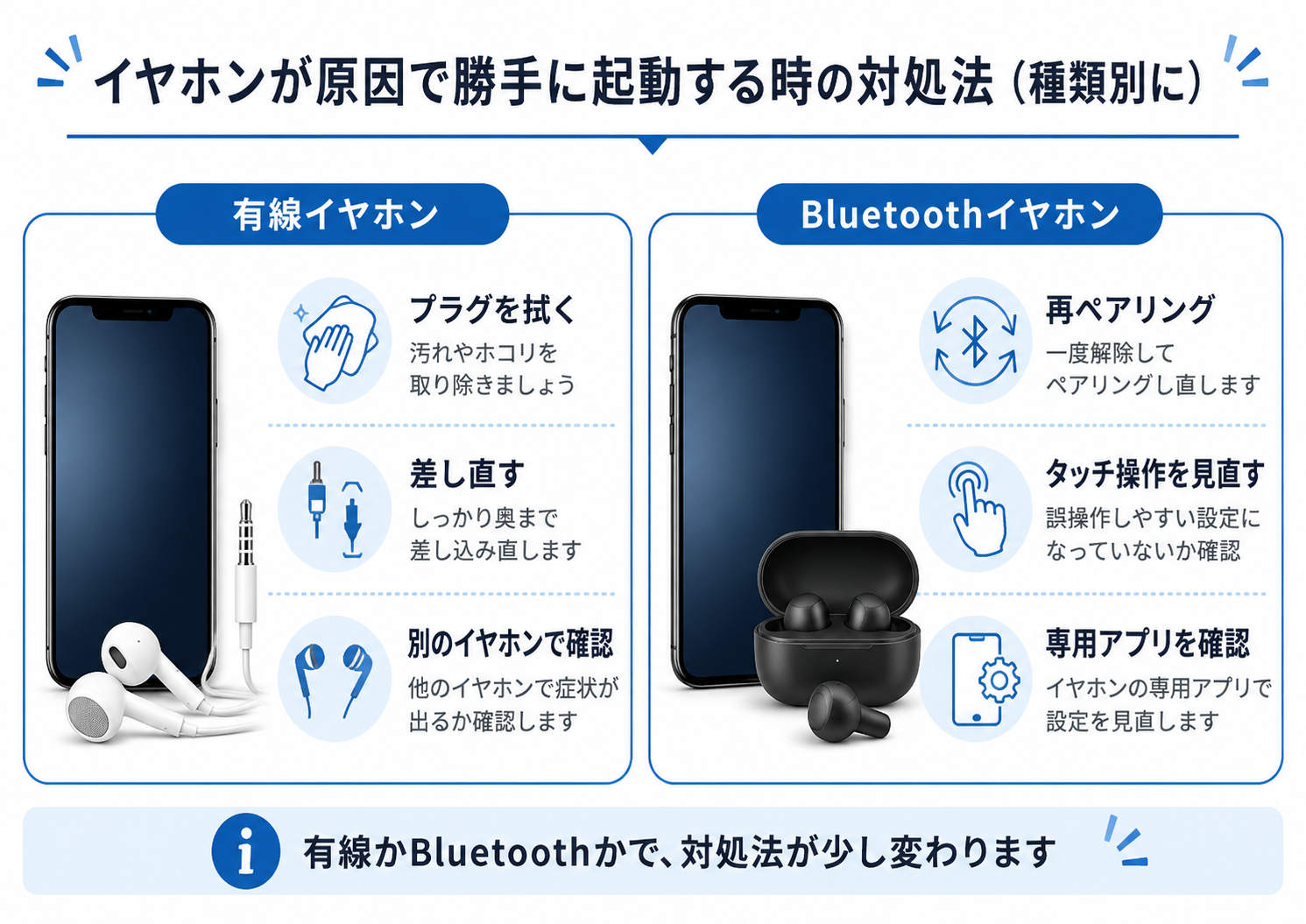
- イヤホンが原因で勝手に起動する時の対処法(種類別に)
- 再発防止のコツ|バッグの中で誤作動させない工夫
- どうしても直らない!最悪のケースで試すべき最終手段
- よくある質問(FAQ)|音声コントロール誤作動Q&A
- まとめ|原因は「ボタン長押し扱い」か「イヤホン側」が多い!順番に潰せば解決しやすい
まず結論|1分で止める応急処置(最短ルート)
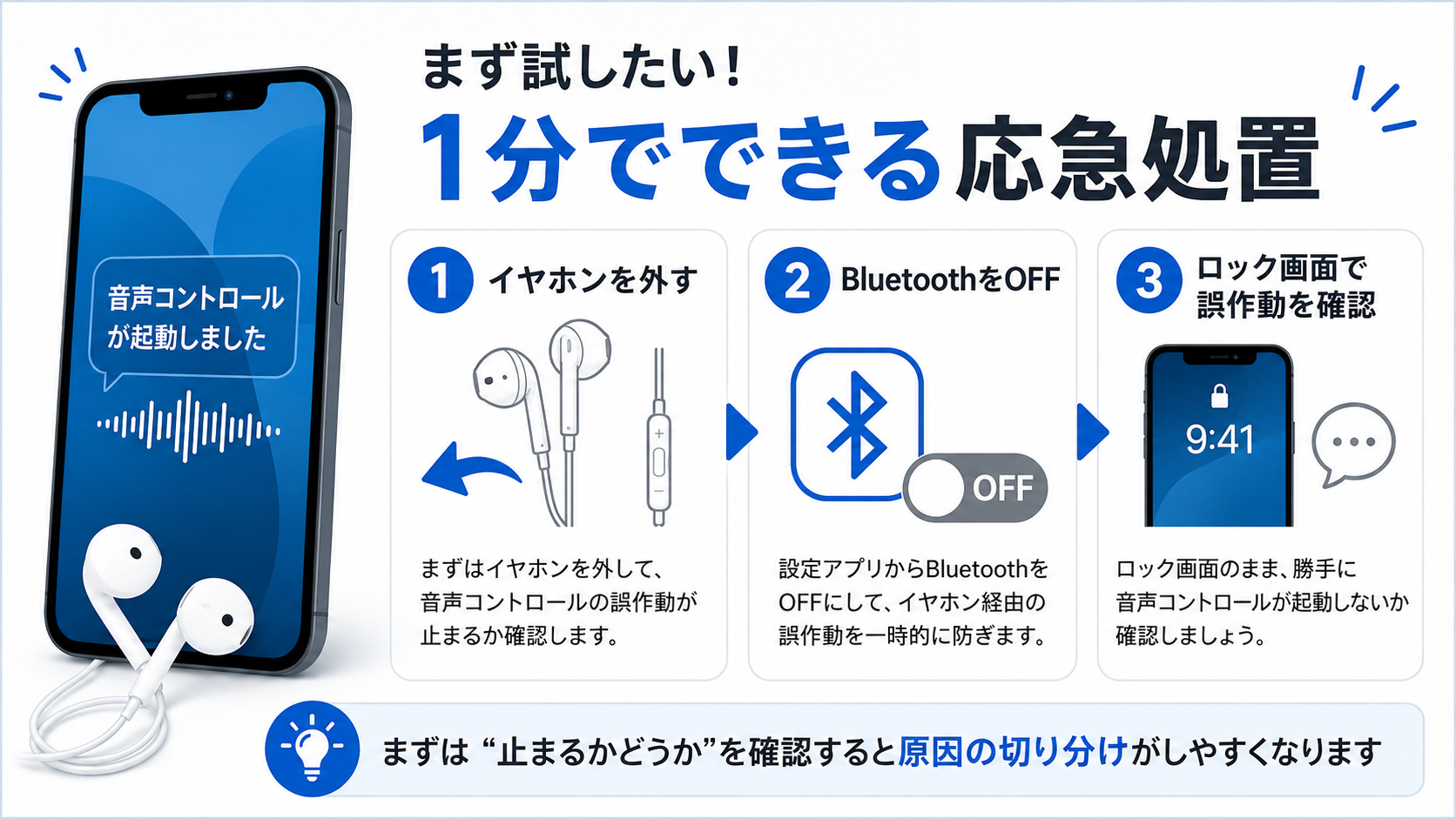
「もう今すぐ止めたい!」というときは、先にここだけ試してOKです。
音声コントロールが勝手に起動すると、音楽が止まったり、画面操作を邪魔されたりして、かなりストレスになりますよね。
まずは難しい設定を触る前に、すぐできる応急処置で一度落ち着かせましょう。
症状が落ち着けば、原因の切り分けも一気にラクになります。
イヤホンを外す/Bluetoothを一旦OFFにして止まるか確認
有線イヤホンなら、まず抜いてみる
Bluetoothイヤホンなら、コントロールセンターでBluetoothをOFF
この時点でピタッと止まるなら、iPhone本体よりも、イヤホン側や接続まわりがきっかけになっている可能性が高いです。
特に、有線イヤホンのリモコン部分や、Bluetoothイヤホンのタッチ操作は、知らないうちに反応していることがあります。
これで止まるなら、イヤホン側(または接続まわり)が原因の可能性が高いです。
機内モードで切り分け(外部機器が原因か確認)
機内モードをONにすると、通信・Bluetoothが一気に止まるので、
「外部機器がトリガーになっているのか」をサッと確認できます。
Bluetoothイヤホンや周辺機器との接続が原因の場合、機内モードにした瞬間に症状が止まることがあります。
逆に、機内モードにしても勝手に起動するなら、サイドボタンや画面の誤反応など、iPhone本体側を疑ったほうがよいです。
ロック画面で勝手に起動する時の“即効対策”
ポケットやバッグの中で起きるなら、
「ボタンが押されっぱなし扱い」や「誤タップ」が原因のことが多いです。
画面を拭く(汗・水滴・皮脂をサッと取る)
ケースのボタン周りが硬い/押しやすいなら、一度外して確認
また、バッグの中でスマホとイヤホンのリモコンが圧迫されていたり、服のポケットの中でサイドボタンが押されていたりすることもあります。
一度ケースから出して、画面とボタンまわりをきれいにしてから再確認すると、原因が見えやすくなります。
なぜ勝手に起動する?音声コントロールが誤作動する主な原因
勝手に起動するときは、多くの場合「長押し判定」か「接触不良」が絡んでいます。
ただし、原因はひとつだけとは限りません。イヤホンの状態、iPhone本体のボタン、画面の汚れ、ケースの干渉などが重なって、音声コントロールが勝手に反応してしまうこともあります。
ここで当てはまるものがないかチェックしてみましょう。
イヤホンの接触不良やボタンの暴走(有線/Bluetooth共通)
有線:プラグの金属部分の汚れ、断線しかけ、差し込みが甘い
Bluetooth:タッチ操作が誤反応、ボタンが押しっぱなし判定、設定が過敏
イヤホン側にリモコンやタッチセンサーがある場合、そこが誤作動の原因になることがあります。
たとえば、有線イヤホンならプラグ部分の汚れや微妙なズレ、Bluetoothイヤホンなら髪やマスク、服のフードがタッチ面に触れてしまうケースです。
「イヤホンを変えたら出なくなった」という場合は、iPhone本体ではなくイヤホン側を重点的に見直すのが近道です。
ポケットやバッグの中での「ボタン長押し」誤判定
バッグの中でイヤホンのリモコンが押され続けると、
iPhoneが「長押し=音声機能を呼び出し」と判断することがあります。
特に、荷物が多いバッグの中や、スマホをポケットに入れたまま歩いているときは、知らないうちにボタンへ圧がかかりやすいです。
イヤホンのコードが引っ張られていたり、スマホケースの上からサイドボタンが押されていたりすると、意図しない長押し扱いになることもあります。
画面の汚れや水滴による誤認識(汗・雨・湿気も)
画面に水滴があると、勝手にタップされているような状態になることも。
夏場・雨の日・運動後に増えやすいです。
手汗や皮脂、雨粒、湿気で画面が反応しやすくなると、自分では触っていないつもりでもiPhone側が操作されたと判断することがあります。
画面が濡れているときに症状が出やすいなら、まずはやわらかい布で画面を拭いて、完全に乾いた状態で再確認してみると安心です。
保護ケース・保護フィルムがボタンに干渉している
ケースが固いタイプだと、サイドボタンが押しやすくなったり、
逆に「押されっぱなし」に近い状態になることがあります。
特に、買ったばかりのケースや厚みのあるケースは、ボタン部分の作りが合っていないこともあります。
ケースを外した状態で症状が出ないなら、設定ではなくケースの干渉が原因の可能性が高いです。
保護フィルムも、端が浮いていたり、汚れがたまっていたりするとタッチ反応に影響することがあります。
アクセシビリティのショートカット割り当てが原因のことも
音声コントロールは、アクセシビリティのショートカットに入っていると
ボタン操作で“うっかり起動”しやすくなります。
普段あまり使わない機能でも、過去に設定を触ったときのまま残っていることがあります。
「音声コントロールを使う予定はないのに起動する」という人は、音声コントロール本体の設定だけでなく、ショートカットに割り当てられていないかも確認しておくと安心です。
先に切り分け!本体が原因?イヤホンが原因?1分判定チェック
ここをやるだけで、ムダに遠回りしにくくなります。
音声コントロールが勝手に起動すると、つい設定をあちこち触りたくなりますが、まずは「本体側の問題なのか」「イヤホン側の問題なのか」を分けて考えるのが大切です。
原因の方向性が見えるだけでも、次に試すべき対処法がかなり絞れます。
「どっちが悪いの?」を早めにハッキリさせましょう。
イヤホンを変えて再現するか(別イヤホンで確認)
別の有線イヤホン
もしくは別のBluetoothイヤホン
まずは、いつも使っているイヤホンとは別のものを接続して、同じ症状が出るか確認します。
別のイヤホンでは問題が出ないなら、普段使っているイヤホンの接触不良、ボタンの誤作動、タッチ操作の暴走などが原因になっている可能性があります。
これでも同じなら、iPhone側の設定やボタン操作が原因の可能性が上がります。
イヤホンなしでも起きるか(本体側の可能性)
イヤホンを外しても音声コントロールが出るなら、
サイドボタンや画面誤作動、設定側を重点的に見ます。
イヤホンをまったく接続していない状態でも勝手に起動する場合は、イヤホンよりもiPhone本体側の原因を疑ったほうが自然です。
たとえば、サイドボタンが押されやすくなっていたり、ケースがボタンに干渉していたり、画面の水滴や汚れで誤反応していたりすることがあります。
この場合は、イヤホンの買い替えを考える前に、まずiPhone本体の設定や物理的な状態を確認しましょう。
充電中・移動中・屋外だけで起きるか(環境要因の確認)
雨や汗で画面が濡れている
ケーブルが引っ張られて接触不良
バッグの中で圧がかかる
「場面限定」で出るなら、環境要因が濃厚です。
たとえば、通勤中だけ起きる、バッグに入れているときだけ起きる、雨の日や運動後だけ起きるという場合は、iPhone本体の故障ではなく、周囲の状況がきっかけになっている可能性があります。
同じ場所・同じタイミングで繰り返すかを見ておくと、原因をかなり絞り込みやすくなります。
【基本】iPhoneで音声コントロールを完全に無効にする手順
ここからは本丸です。
音声コントロールそのものをOFFにして、誤作動を起こしにくくします。
イヤホンを外しても症状が出る場合や、設定が原因かもしれないと感じる場合は、まずこの章の手順を確認してみましょう。
一度設定を見直しておくと、今後同じような誤作動が起きたときにも落ち着いて対処しやすくなります。
音声コントロールをオフにする(設定→アクセシビリティ)
「設定」
「アクセシビリティ」
「音声コントロール」
「音声コントロール」をOFF
これで音声コントロールが基本的には起動しなくなります。
設定画面の中では少し奥にある項目なので、初めて見る人は「こんなところにあったんだ」と感じるかもしれません。
音声コントロールを普段使っていないなら、OFFにしておいても困らないケースが多いです。
アクセシビリティショートカット(トリプルクリック等)を外す
「設定」
「アクセシビリティ」
一番下の「ショートカット」
「音声コントロール」にチェックが入っていたら外す
“ボタン連打・誤操作で起動”を減らせます。
アクセシビリティショートカットは便利な機能ですが、設定が残っていると、サイドボタンやホームボタンの操作で音声コントロールが呼び出されることがあります。
自分で設定した覚えがなくても、過去に試した設定がそのまま残っている場合もあるので、ここは一度確認しておくと安心です。
ロック中の起動を防ぐための関連設定を見直す
ロック中に勝手に起動する人は、
「ボタン操作」や「Siriの呼び出し」も合わせて見直すと安定します。
特に、ポケットやバッグの中で勝手に反応する場合は、ロック中でも呼び出せる機能が多いほど誤作動につながりやすくなります。
音声コントロールだけでなく、Siriやショートカットの呼び出し方法も整理しておくと、必要な機能だけを残しながら使いやすい状態にできます。
【盲点】ボタン操作で勝手に起動するのを止める設定(サイドボタン/ホームボタン)
「音声コントロールをOFFにしたのに、まだ出る…」という場合、
ボタンの操作設定や、イヤホンの長押しがトリガーになっていることがあります。
設定画面で音声コントロールをOFFにしても、物理ボタンの押され方や、ロック画面で使える機能の設定が残っていると、似たような動きが続くことがあります。
そのため、「設定は変えたのに直らない」と感じるときほど、ボタンまわりを丁寧に見直すことが大切です。
「長押し」扱いになっていないか確認するポイント
サイドボタンが押されやすいケースに変えていないか
イヤホンのリモコンがバッグの中で押され続けていないか
画面に水滴がついていないか
ここは“設定以前の物理的な原因”が多いです。
たとえば、スマホケースのボタン部分が硬すぎたり、逆に押し込みやすい作りになっていたりすると、本人が触っていないつもりでも長押しのように反応することがあります。
また、有線イヤホンのリモコンがバッグの中で圧迫されていると、iPhone側が「操作された」と判断してしまう場合もあります。
まずはケースを外す、イヤホンを抜く、画面を拭くという簡単な確認から試すと、原因を見つけやすくなります。
ロック画面中の誤作動を減らす設定の考え方
ロック画面で起きる場合は、
「呼び出しを減らす(誤起動を減らす)」方向に寄せるのがコツです。
ロック中でも使える機能が多いほど、ポケットやバッグの中での誤操作につながりやすくなります。
特に、サイドボタンの長押し、ホームボタンの操作、アクセシビリティショートカット、Siriの呼び出し方法などは、まとめて確認しておくと安心です。
ロック中の誤作動が多い人ほど、ショートカット割り当てを減らす
Siriを使うなら、呼び出し方法を整理する(後の章で解説します)
「便利だから全部ON」にしていると、使っていない機能まで反応してしまうことがあります。
普段使っていない呼び出し方法はOFFにして、必要な機能だけ残すようにすると、誤作動を減らしながら使いやすさも保ちやすくなります。
【機種別】iPhoneの設定で音声コントロールを無効にする手順
同じiPhoneでも、ホームボタンの有無で操作や見え方が違います。
特に、ホームボタンがある機種とない機種では、音声コントロールやSiriを呼び出すときに使うボタンが変わるため、確認する場所も少し違ってきます。
あなたの機種に近いほうを参考にしてくださいね。
ホームボタンがある機種(iPhone SE/8/7など)の手順
音声コントロールをOFF(アクセシビリティ)
アクセシビリティショートカットのチェックを外す
ケースがホームボタン周りに干渉していないか確認
ホームボタンあり機種は、
物理ボタンの押しやすさが原因になりやすいです。
ホームボタンを押したつもりがなくても、バッグの中やポケットの中で圧がかかると、長押しに近い状態になることがあります。
また、古いケースや厚みのある保護カバーを使っている場合、ホームボタンまわりが押しにくい、または押されっぱなしに近い状態になることもあるため、一度ケースを外して確認してみると安心です。
ホームボタンがない機種(iPhone X/11/12/13/14/15/16以降)の手順
音声コントロールをOFF(アクセシビリティ)
ショートカット割り当てを外す
サイドボタンが押されやすいケースなら外して検証
ホームボタンがない機種では、サイドボタンが音声機能やショートカット呼び出しに関係しやすくなります。
そのため、サイドボタン周りのケース干渉が意外と多いポイントです。
特に、スマホケースのボタン部分が硬い、押し込みが深い、バッグの中で横から圧がかかりやすいという場合は、本人が操作していなくても反応してしまうことがあります。
設定を見直しても症状が続くときは、ケースを外した状態でしばらく使ってみると、原因の切り分けがしやすくなります。
音声コントロールとSiriはどう違う?混同しやすいポイント整理
「Siriと何が違うの?」が分かると、設定がスッキリします。
誤作動の原因も見えやすくなりますよ。
音声コントロールとSiriの違い(できること・役割)
音声コントロール:iPhone本体の操作を“声で直接”動かす機能
Siri:質問に答えたり、アラーム・メッセージなどを“手伝ってくれる”機能
役割が違うので、不要なら音声コントロールはOFFでOKな人が多いです。
「Siriだけ使いたい!」という場合のおすすめ設定
音声コントロール:OFF
Siri:必要な呼び出し方法だけ残す(例:サイドボタン長押しだけ等)
「使う機能だけ残す」ほうが、誤起動しにくくなります。
「ヘッドフォン調整」「読み上げ」など“声が出る機能”との見分け方
「勝手にしゃべる=音声コントロール」とは限りません。
読み上げ系の機能や通知読み上げが原因のこともあるので、
“起動している機能が何か”を切り分けるのが安心です。
イヤホンが原因で勝手に起動する時の対処法(種類別に)
ここが一番効く人、多いです。
イヤホン由来の誤作動は、順番にやれば改善しやすいですよ。
【有線】プラグ・ジャックの掃除と接触不良チェック
プラグ金属部をやわらかい布で拭く
ジャック変換アダプタを使っているなら、差し直す
グラつきがあるなら、別のイヤホンで検証
※無理に奥まで押し込んだり、尖ったもので掃除するのは避けましょう。
【Bluetooth】ペアリング解除→再接続(登録解除の使いどころ)
「設定」→「Bluetooth」
該当イヤホンの「i」マーク
「このデバイスの登録を解除」
もう一度ペアリング
“おかしな設定の残り”がリセットされて直ることがあります。
【Bluetooth】メーカー専用アプリでタッチ操作/アシスタント起動を無効化
タッチ操作が敏感なイヤホンだと、
髪・マスク・フード・枕などが触れて起動することも。
タッチ操作OFF
長押しでアシスタント呼び出しOFF
このあたりができる機種は、かなり安定します。
片側だけ暴走する時の対処(左右リセット・片側再登録)
片側だけ誤反応するなら、
左右の再同期や、片側をいったんリセットするほうが効くことがあります。
イヤホンのファームウェアを最新にする
Bluetoothイヤホンは、更新で改善する不具合もあります。
専用アプリがある場合は、更新の有無だけでも確認してみてください。
再発防止のコツ|バッグの中で誤作動させない工夫
直して終わりだともったいないので、
“また起きない状態”にしておくとストレスが減ります。
一度設定やイヤホンの状態を見直しても、持ち歩き方が同じままだと、またバッグの中やポケットの中で同じように誤作動してしまうことがあります。
普段の使い方を少し変えるだけでも、音声コントロールの勝手な起動はかなり防ぎやすくなります。
ボタンが押されない収納・持ち歩き方(ケーブル/ケース)
イヤホンのリモコン部分が圧迫されない位置に入れる
有線は軽くまとめて、引っ張られないようにする
Bluetoothはタッチ面が触れないケースに入れる
特に有線イヤホンは、コードがバッグの中で引っ張られたり、リモコン部分が財布や鍵に押されたりすると、長押しに近い反応が起きることがあります。
Bluetoothイヤホンも、ケースに入れずにそのままポケットへ入れると、タッチ面が服や指に触れて誤反応することがあります。
「使わないときはケースに入れる」「リモコン部分を圧迫しない位置にしまう」だけでも、再発防止につながります。
画面の水滴・皮脂対策(簡単クリーニング)
外出先でも、サッと拭くだけで改善することが多いです。
スマホ用の小さなクロスがあると便利。
画面に水滴や皮脂が残っていると、iPhoneがタッチ操作されたと勘違いすることがあります。
雨の日、汗をかいたあと、料理中やメイク後にスマホを触ったあとなどは、画面が思った以上に汚れていることもあります。
スマホ用クロスをバッグに入れておくと、外出先でもすぐに拭けるので安心です。
ティッシュで強くこするより、やわらかい布で軽く拭くほうが画面にもやさしいです。
どうしても起きやすい人向け:必要な機能だけ残す設定例
音声コントロール:OFF
アクセシビリティショートカット:最小限
Siri:使う呼び出し方法だけON
“全部ON”より、必要なものだけ残すほうが安定します。
音声コントロール、Siri、アクセシビリティショートカットなど、声やボタンで呼び出せる機能が多いほど、誤作動のきっかけも増えやすくなります。
普段使っていない機能は思い切ってOFFにして、よく使うものだけ残すのがおすすめです。
「便利そうだからON」ではなく、「自分が本当に使うものだけON」にしておくと、iPhoneの操作もわかりやすくなり、バッグの中で勝手に反応するストレスも減らせます。
どうしても直らない!最悪のケースで試すべき最終手段
ここまでやっても直らないなら、
iOSの不具合や物理故障の可能性も見ていきます。
音声コントロールをOFFにして、イヤホン側の確認や再ペアリングまで試しても改善しない場合は、設定だけでは解決しにくいケースもあります。
焦って何度も同じ操作を繰り返すより、システムの更新、反応時間の見直し、設定リセット、修理相談の順に進めると安心です。
iOS(iPhoneのシステム)を最新にする
アップデートで不具合が直ることは珍しくありません。
「設定→一般→ソフトウェアアップデート」で確認できます。
古いiOSのまま使っていると、Bluetooth接続やアクセシビリティ関連の動作が不安定になることがあります。
更新が表示されている場合は、バッテリー残量や通信環境を確認したうえで、時間に余裕があるときに実行しましょう。
アップデート前には、念のためバックアップを取っておくとより安心です。
ボタンの「長押し時間」を見直す(誤判定を減らす)
押しやすい人ほど、長押し扱いになりがち。
アクセシビリティの設定で、反応を調整できる場合があります。
サイドボタンやホームボタンに少し触れただけで反応しやすい場合は、ボタン操作の判定が敏感になっている可能性があります。
また、ケースの厚みや持ち方によって、本人の感覚以上にボタンへ力がかかっていることもあります。
ボタンの反応をゆっくりめにできる設定がある場合は、誤判定を減らす目的で見直してみるとよいでしょう。
「すべての設定をリセット」を実行する(注意点も)
「設定→一般→転送またはiPhoneをリセット」から進められます。
データ自体は消えませんが、Wi-Fiや壁紙など設定が戻るので注意です。
この操作は、写真やアプリなどのデータを消すものではありませんが、Wi-Fi設定、通知設定、キーボード設定、ホーム画面まわりなど、一部の設定が初期状態に戻ります。
そのため、いきなり実行するよりも、ここまでの対処を試しても改善しない場合の最終寄りの手段として考えるのがおすすめです。
実行後は、Wi-Fiの再接続や、よく使う設定の見直しが必要になることがあります。
物理ボタン・端子の修理を検討する(Apple Storeなど)
サイドボタンが引っかかる
水濡れ後から明らかに挙動が変
イヤホンなしでも頻発
このあたりがあるなら、早めに相談したほうが安心です。
特に、イヤホンを接続していないのに何度も起動する、ボタンを押した感覚が以前と違う、落下や水濡れのあとから症状が出ているという場合は、物理的な不具合も考えられます。
自分で分解したり、端子の奥を無理に掃除したりすると悪化する可能性があるため、無理は禁物です。
保証や修理費用も含めて、Apple Storeや正規サービスプロバイダなどに相談すると安心です。
よくある質問(FAQ)|音声コントロール誤作動Q&A
オフにしたのにまだ出るのはなぜ?
多いのは、
ショートカット割り当てが残っている
イヤホンの長押しや接触不良が続いている
画面の水滴で誤作動している
この3つです。上から順に潰すのが近道です。
音声コントロールをOFFにしたつもりでも、アクセシビリティショートカットやSiriの呼び出し設定が残っていると、似たような画面や動きが出ることがあります。
また、イヤホン側のリモコンやタッチ操作が反応している場合は、iPhone側の設定だけを変えても改善しにくいです。
「設定」「イヤホン」「画面やボタンまわり」の3方向から確認すると、原因を見落としにくくなります。
Siriは使いたいけど音声コントロールだけ消したい
できます。
音声コントロールをOFFにして、Siriだけ必要な呼び出し方法を残すとスッキリします。
たとえば、音声コントロールは使わないけれど、Siriでアラームを設定したり、天気を聞いたりしたい人もいますよね。
その場合は、音声コントロールだけOFFにして、Siriの設定は自分が使いやすい形で残しておけば大丈夫です。
ただし、誤作動が多い人は、Siriの呼び出し方法も必要最低限にしておくと安心です。
イヤホンなしでも起動する…故障の可能性は?
サイドボタンの誤作動、画面の水滴、システム不具合なども考えられます。
頻発するなら、iOS更新や設定リセット、修理相談も検討してOKです。
イヤホンを外しているのに起動する場合は、イヤホン側ではなくiPhone本体側を重点的に見たほうがよいです。
ケースを外しても同じか、画面を拭いても変わらないか、再起動しても続くかを確認してみましょう。
落下や水濡れのあとから急に症状が出た場合は、物理的な不具合の可能性もあるため、無理に使い続けず相談するのが安心です。
水に濡れた/汗をかいた後からおかしい時はどうする?
まずは拭き取りと乾燥を優先して、無理に操作しないのが安心です。
そのうえで、症状が続くなら専門窓口に相談しましょう。
水滴や汗が画面やボタンまわりに残っていると、タップや長押しのように誤認識されることがあります。
すぐに何度も操作したり、充電ケーブルを挿したりするより、やわらかい布で拭いて、しばらく乾かしてから確認するほうが安全です。
乾いたあとも勝手に起動する、ボタンの感触が変、音が出ないなど別の違和感がある場合は、早めに専門窓口で見てもらうと安心です。
まとめ|原因は「ボタン長押し扱い」か「イヤホン側」が多い!順番に潰せば解決しやすい
イヤホン接続で音声コントロールが勝手に起動するトラブルは、
多くの場合「長押し判定」や「イヤホン側の誤作動」がきっかけです。
急に画面が切り替わったり、音楽が止まったりすると焦ってしまいますが、原因をひとつずつ分けて考えれば、必要以上に難しく考えなくても大丈夫です。
まずは応急処置で止める
次に、iPhone側で音声コントロールとショートカットをOFF
それでもダメなら、イヤホン側(掃除・再ペアリング・アプリ設定)を見直す
最終的に直らないなら、iOS更新や設定リセット、修理相談へ
このように、最初から修理や買い替えを考えるのではなく、すぐにできる確認から順番に進めるのがポイントです。
特に、イヤホンを変える、ケースを外す、画面を拭く、Bluetoothを切るといった簡単なチェックだけで原因が見えてくることもあります。
順番にやれば、ムダに迷わず解決しやすいので、できるところから試してみてくださいね。
一度原因がわかれば、次から同じ症状が出ても落ち着いて対処できます。イヤホンやiPhoneの使い方を少し整えて、勝手に起動するストレスを減らしていきましょう。