=PR=
「タッチペンがない…でも今すぐ操作したい!」というとき、アルミホイルがなくても代用できる方法はあります。
ただ、家にあるもので代用するときは「とりあえずこれでOKかな?」と勢いで試しがちなので、まずは落ち着いて“安全第一”で選ぶのがポイントです。
スマホは毎日使うものだからこそ、画面に小さな傷がついたり、思わぬ水分トラブルが起きると地味にストレスが残りやすいですよね。
だからこそ、スマホの画面を傷つけたり、水分でトラブルを起こしたりしないために、“安全にできる代用品”から順に試すのが大切です。
この記事では、初心者の方でも迷わないように、結論→すぐ試せる代用品→反応の仕組み→安全なコツ→買うなら何がいいかまでまとめます。「反応しないときはどうする?」「子どもが使うなら何が安心?」といった、よくある不安にも触れながら進めるので、必要なところだけ拾い読みしても大丈夫です。
- 結論|一番手軽で安全な代用品はこれ
- まず試すならコレ|成功率が高い“最短3パターン”
- 今すぐ使える代用品一覧【早見比較表】
- 代用前に必ず確認したいポイント(画面を守る)
- こんなときにタッチペンを代用したい人が多い
- 代用品を使う前に確認|あなたのスマホは“静電容量式”?
- タッチペンをアルミホイル以外で代用するなら何が使える?
- なぜ代用品でスマホ画面が反応するの?
- 【安全性重視】濡らした綿棒が代用におすすめな理由
- 水分を使う代用品の“安全ライン”
- 用途別おすすめ代用品
- 仕事・勉強で困る場面|細かい操作をしたいときの代替テク
- iPad・タブレットでも同じ方法でOK?
- タッチペン代用が反応しないときのチェックポイント
- タッチペン代用でやってはいけないNG行為
- 金属・乾電池を使う代用品は本当に安全?
- タッチペン代用でスマホが壊れることはある?
- 自作タッチペンは作れる?簡単DIY方法
- タッチペン代用に関するよくある質問(FAQ)
- 正直なところ市販タッチペンはやっぱり便利?
- 100均・家電量販・通販|買うならどれが失敗しにくい?
- まとめ|アルミホイル以外でも安全に代用できる
結論|一番手軽で安全な代用品はこれ
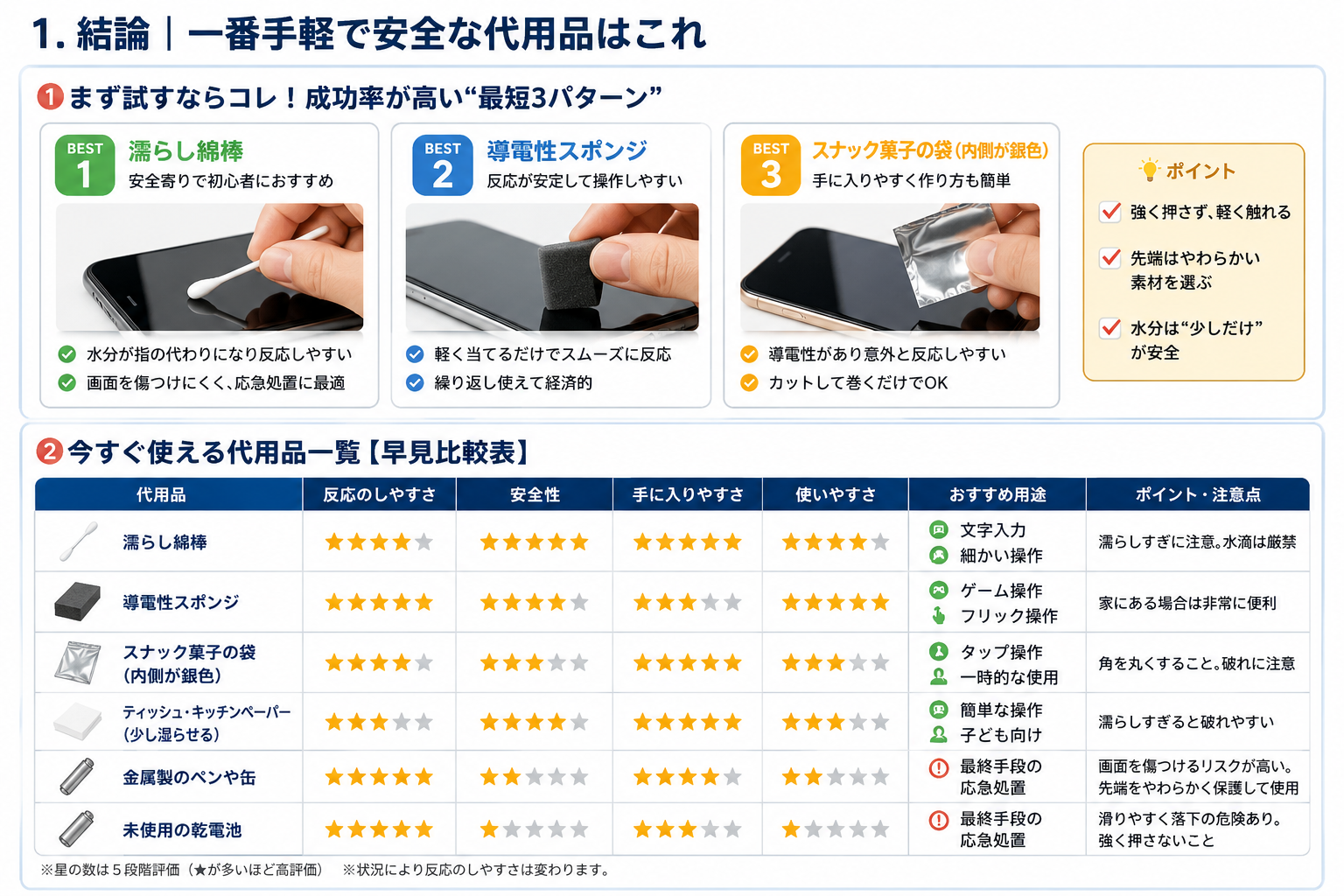
結論から言うと、初心者の方がまず試すなら「少し湿らせた綿棒」が無難です。金属や硬い素材より画面を傷つけにくく、仕組みに合えば反応もしやすいからです。
さらに、綿棒はコンビニやドラッグストアでも手に入りやすく、「いざというときの応急処置」として再現しやすいのも強みです。まずはこの方法で“最低限の操作ができる状態”を作ってから、必要なら別の代用品へ切り替えると落ち着いて対処できます。
まず試すならコレ|成功率が高い“最短3パターン”
- 濡らし綿棒:安全寄り。応急処置に向く(ただし濡らしすぎ注意)
- 導電性スポンジ:反応寄り。軽く当てるだけで操作しやすい
- スナック菓子の袋(内側が銀色):材料が手に入りやすい。作り方も簡単
この3つは、初心者でも試しやすい順に並べています。「とにかく画面を守りたい」なら綿棒から、「反応を優先したい」なら導電スポンジ寄り、という選び方にすると迷いにくいです。
今すぐ使える代用品一覧【早見比較表】
迷ったら「安全性→反応のしやすさ→作りやすさ」の順で選ぶと失敗しにくいです。
また、同じ代用品でも“持ち方”や“当てる面の広さ”で反応が変わることがあるので、うまくいかないときは素材だけでなく使い方も少し調整してみてください。
- 安全性重視:濡らし綿棒/ティッシュ+指で操作補助
- 反応重視:導電性スポンジ/スナック袋(銀色)
- 応急処置:金属(※おすすめしにくいが最終手段)
代用前に必ず確認したいポイント(画面を守る)
- 強く押さない(反応しないときほど押しがち。画面に負担)
- 先端が硬い素材は避ける(傷の原因になりやすい)
- 水分を使う場合は“ほんの少し”(端子・スピーカー周りに注意)
- 画面の汚れを軽く拭く(皮脂やホコリで反応が落ちることも)
加えて、ケースや保護フィルムの種類によっては反応が鈍くなることもあります。「いつもより反応が悪いな」と感じたら、まずは画面をやさしく拭いて、手を温めるなど“環境”を整えるのもおすすめです。
こんなときにタッチペンを代用したい人が多い
タッチペンが必要になるのは、だいたい「細かい操作がうまくいかない」ときです。
急に必要になりがちなシーン(外出・子ども・作業中)
- 外出先で手が乾燥してタップが反応しづらい
- 子どもがゲームや学習アプリで細かい操作をしたがる
- ネイルや指の状態で、タップミスが増える
- 地図の拡大縮小や、ボタンが小さい画面操作をしたい
代用品を使う前に確認|あなたのスマホは“静電容量式”?
スマホの画面がタッチに反応する仕組みは、ほとんどが静電容量方式です。この仕組みを軽く知っておくと、「なぜ反応しないの?」が減って、代用品選びがラクになります。
iPhone/Androidの基本はほぼ静電容量式(例外の見分け方)
基本的に、iPhoneもAndroidも「指の電気(微弱な変化)」で反応します。そのため、プラスチックや紙だけだと反応しにくく、導電性(電気を通す性質)がポイントになります。
タッチ感度設定・手袋モードの確認(機種別で差が出る)
Androidには「手袋モード」「タッチ感度アップ」のような設定がある機種もあります。反応が弱いときは、設定アプリ内で「タッチ」「感度」「手袋」などのキーワードで探すと見つかることがあります。
タッチペンをアルミホイル以外で代用するなら何が使える?
ここでは「家にあるもの」で試しやすい代用品を紹介します。安全面を考えて、まずは柔らかいもの・濡らし系からがおすすめです。
家にあるもので試せるタッチペン代用品5選
候補は主にこの5つです。
- スナック菓子の袋(内側が銀色のもの)
- ティッシュ/キッチンペーパー
- 導電性のあるスポンジ
- 金属製のペンや缶(※注意前提)
- 未使用の乾電池(※注意前提)
スナック菓子の袋を使う方法
スナック袋の内側が銀色のものは導電性があることが多く、代用品として試しやすいです。袋を小さく切って先端を丸くして、指先に巻くように持つと反応が出やすいことがあります。ただし、角が立つと画面を傷つける可能性があるので、先端は必ず丸くしてください。
ティッシュやキッチンペーパーを使う方法
ティッシュ単体だと反応しづらいこともありますが、少し湿らせて指先に当てると反応が出る場合があります。ただし、濡らしすぎると危険なので「しっとり」くらいで十分です。
導電性のあるスポンジを使う方法
導電スポンジが家にある場合は、かなり優秀です。軽く当てるだけで反応しやすく、画面を傷つけにくいのもメリットです。小さくカットして指先でつまむと扱いやすいです。
金属製のペンや缶を使う方法(※注意前提)
金属は導電性があるので反応はしやすいことがあります。ただし、画面を傷つけるリスクが高いので基本はおすすめしにくいです。やるなら、先端に柔らかい布やティッシュを巻いて、強く押さずに軽く触れるだけにしてください。
未使用の乾電池を使う方法(※注意前提)
これも最終手段です。電池自体は硬く、滑りやすく、落とすと危険です。どうしても試すなら、机の上に置いた状態で触れてみる程度にして、手に持って操作するのは避けた方が安心です。
代用品ごとの使いやすさ・安全性比較
- 安全性が高い:濡らし綿棒/導電スポンジ
- 手に入りやすい:スナック袋/ティッシュ
- 反応はしやすいがリスクあり:金属/乾電池
なぜ代用品でスマホ画面が反応するの?
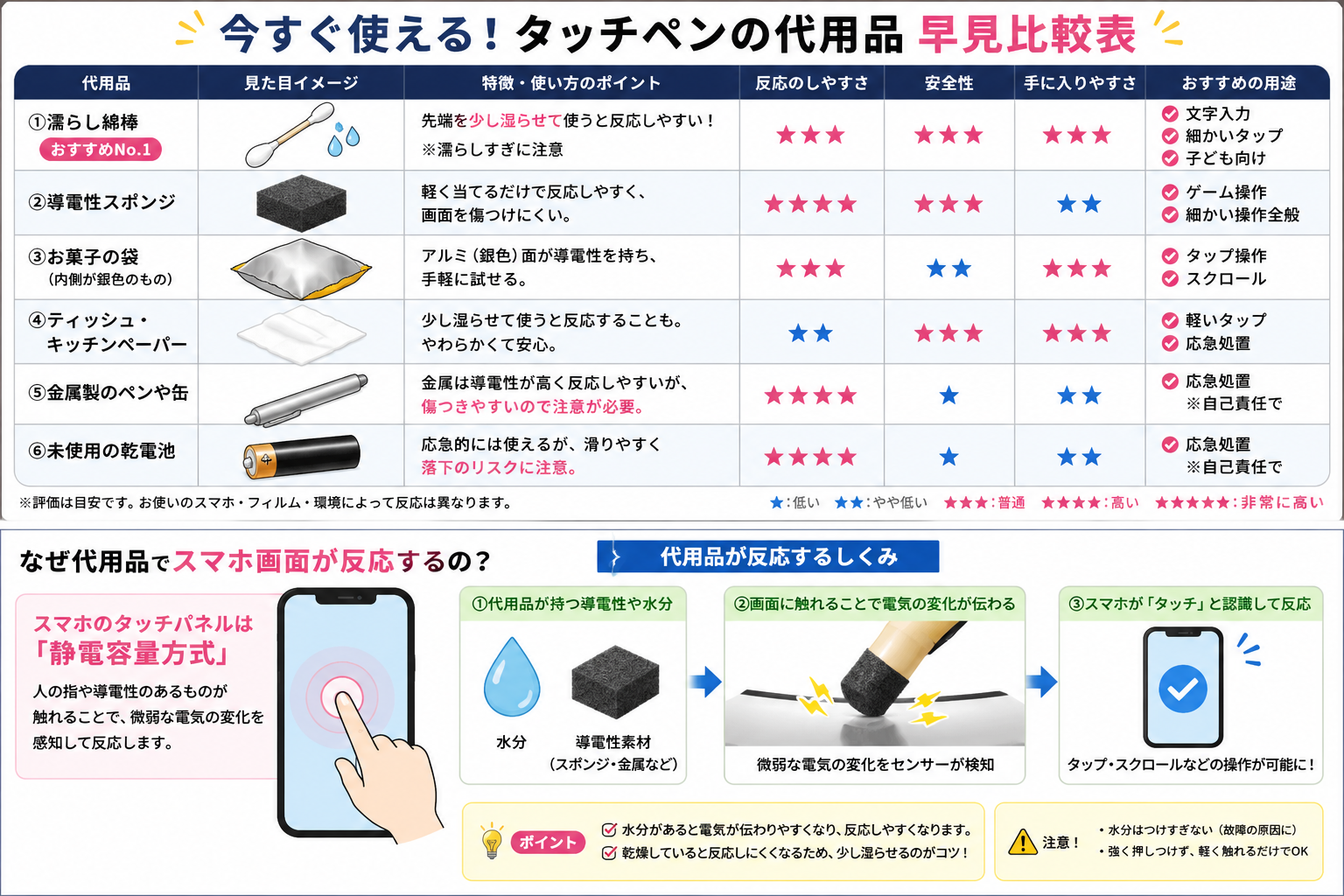
「なんで濡らすと反応するの?」と不思議に感じますよね。ここを知っておくと、代用がうまくいかないときも落ち着いて対処できます。ポイントは、指の代わりに“電気の変化”を画面に伝えられるかどうか。ここが分かると、反応しないときの対処がかなりラクになります。
静電容量方式の仕組みをやさしく解説
スマホの画面は、指が触れたときに起きるわずかな電気の変化を感知して反応します。だから、指の代わりに使うものも、その変化を伝えられる素材だと反応しやすくなるんです。そして意外と見落としがちなのが、素材そのものよりも「持ち方(指と素材がつながっているか)」。導電性があっても、指が触れていないと反応が弱くなることがあります。
反応しやすい素材の共通点
- 導電性がある(電気を通しやすい)
- 指の水分や体の電気を“つないでくれる”
- 画面に当たる面が適度に広い(細すぎると反応しにくいことも)
- 指がしっかり触れられて、電気が途切れにくい(握りやすい)
とくに「先端が尖りすぎ」だと、画面に当たる面が小さくて反応が安定しにくいことがあります。丸くして“面で当てる”だけでも改善するケースがあるので、うまくいかないときは形を少し調整してみてください。
反応しにくいケースの特徴
- 乾燥している(指も画面もカサカサ)
- 保護ガラスが厚い・さらさら加工が強い
- 先端が細すぎる/接地面が小さすぎる
- 指先が冷えている、または手袋などで指が覆われている
このあたりに当てはまるときは、代用品を変える前に「画面を軽く拭く」「指先を温める」「当てる面を少し広げる」など、環境と当て方を整えるだけで反応が戻ることもあります。
【安全性重視】濡らした綿棒が代用におすすめな理由
応急処置として、いちばん「初心者向け」で失敗しにくいのが濡らし綿棒です。
なぜ水分を含ませると反応するのか
水分があると、指の電気の変化が伝わりやすくなり、画面が反応しやすくなることがあります。
失敗しにくい使い方手順
- 綿棒の先端をほんの少し湿らせる(濡らしすぎない)
- 水滴が出ないことを確認する(しっとり程度)
- 画面に軽く触れて反応を見る
- 反応が弱ければ、先端を少し整えて丸く当てる
水分量の目安とコツ
「触っても水がつかないけど、乾いてはいない」くらいが目安です。濡らしすぎると、スピーカーや端子の近くに水分が入りやすくなるので注意してください。
子どもが使う場合の注意点
- 強く押しつけないように見守る
- 水分の扱いは大人が準備して渡す
- 端子(充電口)付近では使わない
水分を使う代用品の“安全ライン”
水分系は便利ですが、やり方を間違えるとトラブルにつながるので「安全ライン」を決めておきましょう。
濡らしすぎNGの理由(端子・スピーカー周りの注意)
スマホにはスピーカー穴や充電口があり、そこに水分が入ると不具合の原因になりえます。だから「水滴が出るほど濡らす」は避けてください。
おすすめの拭き取り手順(トラブル予防)
- 使用後は、乾いた柔らかい布で画面を軽く拭く
- 端子まわりには水分を近づけない
- もし濡れたかもと思ったら、すぐ拭いて乾かす
用途別おすすめ代用品
「何をしたいか」で向いている代用品は変わります。ここは目的別に選びましょう。
ゲーム操作に向いているもの
- 導電スポンジ(軽いタップがしやすい)
- スナック袋(反応が出やすいことがある)
文字入力に向いているもの
- 濡らし綿棒(ピンポイントで押しやすい)
- 導電スポンジ(フリック補助にも)
子ども向けにいいもの
- 濡らし綿棒(硬い素材より安全寄り)
- 導電スポンジ(当てても傷がつきにくい)
応急処置として使うならこれ
濡らし綿棒 → だめなら導電スポンジ → だめならスナック袋
仕事・勉強で困る場面|細かい操作をしたいときの代替テク
タッチペンがないと困るのは、代用品だけじゃなく「設定」や「操作の逃げ道」で解決できる場面も多いです。特に、仕事の入力や勉強のメモは“細かいボタン”が多いので、まずは押しやすい環境に整えるだけでもミスがぐっと減ります。
タップしづらいときは「拡大」「片手モード」「カーソル移動」で逃げる
- 画面を拡大して、ボタンを押しやすくする(必要なところだけ拡大すると疲れにくい)
- 片手モード(対応機種)で操作範囲を狭くする(親指が届く範囲に集める)
- キーボードのカーソル移動機能で、編集をラクにする(長押しやスペースキーの移動など)
さらに、入力がしんどいときは音声入力や予測変換を活用するのもアリです。「タップ回数を減らす」だけでも、タッチペンがないストレスがかなり軽くなります。
手が乾燥して反応しないときの応急策(安全範囲)
指が乾燥していると反応が鈍くなることがあります。まずは手を温めたり、少し湿らせたティッシュで指先を整える程度に留めましょう(濡らしすぎはNG)。それでも反応が弱いときは、
- 画面の皮脂・ホコリをやさしく拭く(乾いた柔らかい布が安心)
- 冷えた指先を軽く温めてから操作する
- 乾燥しやすい季節は“面で触れやすい代用品”に切り替える
といった順で試すと、無理なく改善しやすいです。
iPad・タブレットでも同じ方法でOK?
基本は同じ考え方でOKです。ただしタブレットは画面が大きいぶん、当て方が少し変わります。
また、持ち方が不安定だと「押す力」が強くなりがちなので、机に置いて操作するだけでも安全度が上がります。
大画面ほど“接地面”が重要になる理由
先端が細すぎると反応しないことがあるので、導電スポンジのように「面」で当てられるものが向く場合があります。
タブレットは画面が広い分、軽く当てたつもりでもズレやすいので、滑りにくい素材や適度に広い接地面だと安定しやすいです。
文字書き(手書き)目的は代用品だと厳しいケース
イラストや手書きメモなど、精密さが必要な場合は代用品では限界があります。この用途だけは、早めに市販タッチペンを検討した方がストレスが少ないです。
「手書きがメイン」「線をきれいに引きたい」人ほど、対応機種のペンを使った方が作業時間も短くなります。
タッチペン代用が反応しないときのチェックポイント
反応しないときは「自分のせい?」と思いがちですが、原因はだいたい決まっています。順番に確認しましょう。
反応しない原因ランキングTOP7(よくある順)
- 画面や指が乾燥している
- 保護ガラスが厚い/さらさら加工が強い
- 接地面が小さすぎる
- 素材が導電性じゃない
- 持ち方が不安定(指の電気が伝わっていない)
- 手袋・指サックで遮断している
- 冬場で指先が冷えている
持ち方・握り方のコツ
代用品は「触れている面」と「指との接触」が大事です。なるべく指でしっかり触れた状態で、画面には軽く当てるのがコツです。
保護フィルムとの相性
厚いガラスフィルムは反応が鈍くなることがあります。代用品が効きにくいときは、フィルムが原因の可能性もあります。
保護フィルム別|反応しやすさの違い(ガラス vs PET/さらさら系)
- ガラスフィルム:厚みがあるほど反応が落ちることがある
- PETフィルム:比較的反応しやすい場合も
- さらさら・指紋防止系:体感として反応が弱くなることがある
画面の乾燥状態の影響
乾燥していると反応が落ちがちです。画面を軽く拭く、指先を温めるだけでも改善することがあります。
手袋をしている場合の影響
手袋は電気の変化を伝えにくくなるので、基本は外した方が反応が良くなります。
冬に反応が悪くなる理由
冷えで指先が乾燥しやすく、静電容量の変化が弱くなることがあります。まずは手を温めてから試すのが安全です。
タッチペン代用でやってはいけないNG行為
代用は便利ですが、やり方を間違えると「画面が傷つく」「トラブルになる」ので、NGだけは押さえておきましょう。
画面を傷つけやすい素材
- 先端が尖っている金属
- 硬いプラスチックの角
- ザラザラした素材(研磨剤っぽいもの)
水分が多すぎる状態で使うリスク
水滴が垂れるほど濡らすのはNGです。端子やスピーカー周辺に水分が入る可能性があります。
強く押しつける行為は危険
反応しないと強く押したくなりますが、画面への負担が大きいです。反応しないときは押すのではなく、素材や当て方を変える方向で考えましょう。
金属・乾電池を使う代用品は本当に安全?
結論としては「おすすめしにくい」です。理由はシンプルで、硬い素材ほど事故が起きやすいからです。
画面傷・滑り・誤操作のリスク
- 硬い先端で擦れて細かい傷がつく
- 滑って落とす・ぶつける
- 勢いよく当ててしまい誤操作する
やるなら最低限守るルール(強く押さない/先端保護など)
- 先端にティッシュや布を巻いて“柔らかく”する
- 軽く触れるだけにする
- 端子やスピーカー付近では使わない
タッチペン代用でスマホが壊れることはある?
基本的に「代用品=即故障」ではありません。ただし、やり方によってはリスクがあるので、起こりやすいパターンだけ知っておきましょう。
画面に傷がつくケース
硬い素材で擦る・角が立つ・強く押す。この3つが揃うと傷の原因になりやすいです。
内部故障の可能性は?
水分を端子や穴に入れてしまう、落下させる…などの事故が起きると不具合につながる可能性があります。だからこそ、水分は最小限&硬い素材は避けるのが安心です。
バッテリーに影響はある?
タッチペン代用そのものがバッテリーに直接影響することは基本的に考えにくいです。ただし、落下や水濡れなどの事故は別なので、安全優先で使いましょう。
自作タッチペンは作れる?簡単DIY方法
「家にあるものでそれっぽく作りたい」という人向けに、簡単なDIYも紹介します。
綿棒を使った簡易DIY方法
ペン軸(使い終わったボールペンの外側など)に綿棒を固定して、先端を少し湿らせて使う方法です。応急処置としては十分なこともあります。
ペン軸に固定するコツ
- テープでぐるぐる巻きにしてブレを減らす
- 先端がグラグラすると押しつけがちなので、なるべく固定する
耐久性と注意点
水分で劣化しやすいので長時間の使用には向きません。あくまで「一時しのぎ」と割り切ると気がラクです。
タッチペン代用に関するよくある質問(FAQ)
ボールペンは代用できる?
先端が硬く、画面を傷つけるリスクがあるのでおすすめしにくいです。どうしてもなら先端を柔らかいもので覆って、軽く触れる程度に。
鉛筆やシャーペンは使える?
先端が尖っているので危険です。画面保護の意味でも避けた方が安心です。
AndroidとiPhoneで違いはある?
基本の仕組みは似ていますが、機種や保護フィルム、設定で体感差が出ます。反応が悪いときは設定(タッチ感度)やフィルムの影響も疑ってみてください。
ネイルをしていても使える?
ネイルの長さや形でタップミスが増えることがあります。代用品は「面で触れられるもの(導電スポンジなど)」が扱いやすいです。
100均のタッチペンは実際どう?
応急処置よりは安定することが多く、「持ち歩き用」としてはかなり便利です。ただし種類によって当たり外れがあるので、選び方を押さえると失敗が減ります。
正直なところ市販タッチペンはやっぱり便利?
「たまに困る」くらいなら代用品でも十分ですが、頻繁に使うなら市販品の方が快適です。
代用品は“その場しのぎ”としては助かる一方で、毎回準備が必要だったり、反応にムラが出たりしやすいですよね。市販のタッチペンは、先端が画面にやさしく当たるよう作られているものが多いので、迷いなくサッと使えるのが大きなメリットです。
100均タッチペンのメリット
- 安いのに“それなりに使える”ものが多い
- 持ち運びに向く(ポーチやペンケースに入れやすい)
- 応急処置の手間が減る
- 「まず試してみたい」人の入門としてちょうどいい
特に、外出先で地図を動かしたい・子どもの学習アプリを少し手伝いたい…といったライトな使い方なら、100均タッチペンでも十分役立つことが多いです。
代用品との違い
代用品は“反応の安定性”にムラが出やすいです。市販品は先端がタッチ用に作られているので、同じ動きを繰り返しやすいのが強みです。
さらに、市販品は「持つ部分が安定する」「先端が丸くて当てやすい」など、操作ミスを減らす工夫が入っていることが多いので、指での操作が苦手な方ほど快適さを感じやすいです。
長く使うなら専用品がおすすめな理由
ストレスが減り、画面を傷つける不安も小さくなります。特に「文字入力・細かい操作」が多い人は、早めに専用品を1本持っておくと安心です。たとえば、
- フリックや長文入力をよくする
- 小さいボタン(×、戻る、設定など)を押し間違えがち
- ネイルや指先の乾燥でタップがうまくいかない
という人は、“使うたびに困る”を減らせるので、専用品の満足度が高くなりやすいです。
>>迷ったらコレ。タッチペンを今すぐ比較♪人気のタッチペンを楽天でチェック
100均・家電量販・通販|買うならどれが失敗しにくい?
買う場合は「用途」と「先端タイプ」で選ぶと、失敗しにくいです。まずは100均で試してみて、物足りなければ家電量販店や通販でグレードを上げる、という流れでもOKです。
先端タイプ別(ディスク型/ゴム型/細字型)の向き不向き
- ゴム型:操作しやすい。普段使い向き(スクロールやタップが中心ならこれが無難)
- ディスク型:狙った場所を押しやすい。細かい操作向き(ボタンが小さい画面で強い)
- 細字型:機種によって相性差が出やすい(買う前に用途確認が安心)
「細かい文字を書きたい」「手書きをしたい」用途は、端末対応のペン(純正/対応品)が必要なケースもあるので、ここだけは無理せず“対応モデル”を確認するのがおすすめです。
“外したくない人”の選び方チェックリスト
- 先端が交換できる/へたりにくい
- 持ちやすい太さ(細すぎると疲れる)
- レビューで「反応が安定」と書かれている
- 用途(ゲーム・入力・子ども用)に合っている
- 先端が柔らかく、画面に当たる面が滑らか(傷が心配な人向け)
- クリップ付き・キャップ付きなど、持ち歩きでなくしにくい工夫がある
このあたりを押さえて選ぶと、「買ったのに使いづらい…」が起きにくくなります。
まとめ|アルミホイル以外でも安全に代用できる
タッチペンがなくても、アルミホイルがなくても、代用できる方法はあります。ただし安全面を考えると、まずは濡らし綿棒や導電スポンジなど、画面を傷つけにくい方法から試すのが安心です。「今この瞬間だけ操作できればOK」という場面なら、まずは安全寄りの方法で“最低限の操作”を確保するだけでも十分助かります。
反応しないときは、焦って強く押すよりも、乾燥・フィルム・当て方を見直す方が近道です。
特に、画面や指先が乾いていると反応が落ちやすいので、軽く拭いて整えるだけで改善することもあります。それでも難しいときは、代用品を変えるより先に「当てる面を少し広げる」「指が代用品に触れている状態を作る」といった“使い方”の調整も試してみてください。
もし「よく使う」「細かい操作が多い」なら、100均でもいいので市販タッチペンを1本持っておくと、毎回のストレスがぐっと減ります。
持ち歩き用としてバッグに入れておけば、外出先や子どもの学習サポートでもサッと取り出せて安心です。無理に難しい代用を続けるより、安全に・手軽に・安定して使える方法を選ぶのがいちばんの近道です。