=PR=
Threadsを使っていて、「コミュニティがあると聞いたのに、自分の画面には出てこない」「どこを探せばいいのかわからない」と感じたことはありませんか。
Threadsはアップデートによって新しい機能が追加されることがあり、人によって画面の見え方が少し違う場合があります。そのため、コミュニティが出てこないときも、必ずしも自分の操作ミスやアプリの不具合とは限りません。
アプリが古いだけの場合もあれば、探している場所が違うこともあります。また、アカウントごとに機能が順番に反映されている途中で、まだ自分の画面には表示されていない可能性もあります。
この記事では、Threadsのコミュニティが出てこないときに考えられる原因と、初心者でも迷わず確認できる順番をわかりやすく解説します。
「何を見ればいいの?」「アップデートしても出ないのはなぜ?」と困っている方は、ひとつずつ確認してみてください。
- Threadsのコミュニティ機能とは?出てこない前に基本を確認
- Threadsのコミュニティが出てこない時はまず原因を分けて考える
- Threadsのコミュニティが出てこない原因を表で確認
- Threadsのコミュニティが出てこない時に確認したい画面
- まず試したい確認手順
- Threadsのコミュニティを探す時に使える検索キーワード例
- コミュニティ・トピック・タグ・興味関心は何が違う?
- Threadsのコミュニティが出てこない人に多い勘違い
- アップデートしても表示されない時に考えたいこと
- コミュニティが表示されている人とされていない人の違い
- Threadsのコミュニティが出てこない時のチェックリスト
- やらなくていいこと・注意したいこと
- それでもThreadsのコミュニティが出てこない時の考え方
- よくある質問
- まとめ:Threadsのコミュニティが出てこない時は確認順を決めると迷いにくい
Threadsのコミュニティ機能とは?出てこない前に基本を確認
Threadsのコミュニティが出てこないと感じたときは、まず「コミュニティとはどのような機能なのか」を軽く確認しておくと、探す場所や見え方を理解しやすくなります。
コミュニティという言葉だけを見ると、LINEグループやFacebookグループのように、自分で参加申請をして中に入る場所をイメージするかもしれません。しかし、Threadsのコミュニティは、通常の投稿や検索、トピック表示とも関係する機能です。
そのため、「どこかに大きくコミュニティ一覧が表示されるはず」と思って探していると、見つけにくく感じることがあります。
Threadsのコミュニティは共通の話題でつながる場所
Threadsのコミュニティは、同じ話題に興味がある人たちが、そのテーマについて投稿したり会話したりしやすくするための場所です。
たとえば、音楽、スポーツ、映画、読書、子育て、美容、ファッション、仕事、日常の悩みなど、特定のテーマに関心がある人が集まりやすくなるイメージです。
通常のタイムラインでは、フォローしている人の投稿やおすすめ投稿が流れてきます。一方、コミュニティでは、特定の話題に関係した投稿を見つけやすくなるため、「同じことに興味がある人の投稿を見たい」というときに便利です。
ただし、すべての話題に必ず専用のコミュニティがあるとは限りません。探しているジャンルによっては、まだコミュニティとして表示されない場合もあります。
コミュニティは通常の投稿や検索とは見え方が違う
Threadsのコミュニティは、通常の投稿や検索結果とまったく同じ見え方ではない場合があります。
たとえば、検索画面でキーワードを入れたときに関連する投稿が表示されたり、投稿についている表示から関連する話題へ移動できたりすることがあります。アプリのバージョンやアカウントの状態によっては、見える場所が少し違うこともあります。
そのため、ホーム画面だけを見て「コミュニティがない」と判断するのは少し早いです。検索画面、投稿の表示、プロフィール周辺、メニュー周辺など、いくつかの場所を順番に見ていくことが大切です。
すべての話題に専用コミュニティがあるとは限らない
Threadsのコミュニティが出てこない原因のひとつに、「探している話題のコミュニティがまだ用意されていない」という可能性があります。
たとえば、「美容」「音楽」「映画」のような大きなテーマは見つかりやすくても、かなり細かい趣味やマイナーな言葉では、コミュニティとして表示されないことがあります。
この場合、アプリやアカウントに問題があるわけではありません。単純に、そのキーワードに対応したコミュニティがまだ見つかりにくい状態だと考えられます。
日本語で見つからない場合は、英語のキーワードを試したり、似た意味の言葉で検索したりすると、関連する投稿やコミュニティが見つかることもあります。
Threadsのコミュニティが出てこない時はまず原因を分けて考える
Threadsのコミュニティが出てこないと、つい「私のアプリだけおかしいのかな」と不安になってしまいますよね。
でも、原因はいくつかに分けて考えられます。いきなりアプリを削除したり、何度もログアウトしたりする前に、まずはどのパターンに近いのかを確認してみましょう。
焦って操作を繰り返してしまうと、かえって原因がわかりにくくなることもあります。落ち着いて順番に確認していくことで、無駄な手間を減らすことができます。
アプリが古いだけの場合がある
まず確認したいのは、Threadsアプリが最新版になっているかどうかです。
SNSアプリの新機能は、アプリをアップデートしないと表示されないことがあります。コミュニティ機能に関する表示も、古いバージョンのままだと出てこない可能性があります。
iPhoneならApp Store、AndroidならGoogle Playを開き、Threadsに「アップデート」と表示されていないか確認してみてください。
もしアップデートボタンが出ている場合は、まずアプリを最新版にしてから、もう一度Threadsを開いて確認しましょう。
また、アップデート後にアプリを再起動することで、表示が正しく反映されることもあります。一度アプリを閉じてから開き直すのもおすすめです。
探している場所が違う場合もある
コミュニティが出てこないと思っていても、実は探している場所が違うだけということもあります。
ホーム画面に大きく表示されていないからといって、コミュニティ機能が使えないとは限りません。検索画面でキーワードを入力したり、他の人の投稿についている表示を見たりすることで、関連するコミュニティにたどり着ける場合があります。
特にThreadsは、アップデートによって画面の配置や表示方法が変わることがあります。以前見た説明記事やSNSの投稿と、自分の画面が完全に同じとは限らないため、複数の場所を確認してみるのがおすすめです。
「ここにあるはず」と思い込まず、検索や投稿、プロフィールなどいくつかの画面を横断して確認することで、見つかる可能性が高くなります。
まだ自分のアカウントに表示されていない可能性もある
アプリを最新版にしても、コミュニティが表示されない場合があります。
その場合は、機能がまだ自分のアカウントに反映されていない可能性も考えられます。SNSの新機能は、すべてのユーザーに同じタイミングで表示されるとは限りません。
同じスマホを使っていても、別のアカウントでは表示されて、自分のアカウントでは表示されないこともあります。
これは、アカウントごとの段階公開やテスト配信によって起きることがあります。すぐに表示されないからといって、必ずしも不具合とは限りません。
このような場合は、時間をおいて再度確認することで表示されることもあります。焦らず様子を見ることも大切です。
そもそも探しているジャンルにコミュニティがない場合もある
特定のジャンル名やキーワードで探している場合、その話題に対応するコミュニティがまだ見つからないだけという可能性もあります。
たとえば、かなり細かい商品名、地域名、個人名、流行り始めたばかりの言葉などは、コミュニティとして表示されにくい場合があります。
そのようなときは、少し大きな言葉に変えて検索してみましょう。
たとえば、「リップ」では見つからない場合は「メイク」「美容」「コスメ」、「小学生の宿題」では見つからない場合は「子育て」「教育」のように、広めのキーワードで探すと見つかりやすくなることがあります。
また、日本語だけでなく英語のキーワードを試すことで、より多くの関連投稿やコミュニティにたどり着ける場合もあります。
Threadsのコミュニティが出てこない原因を表で確認
Threadsのコミュニティが出てこない原因は、ひとつだけではありません。アプリ側の問題、アカウント側の違い、Threads側の仕様、探し方の違いなど、いくつかの可能性があります。
まずは下の表で、自分の状況に近いものがないか確認してみてください。
| 考えられる原因 | よくある状況 | まず確認すること |
|---|---|---|
| アプリが古い | 新機能が表示されない | App StoreやGoogle Playで最新版にする |
| 探している場所が違う | ホーム画面だけ見ている | 検索画面や投稿の表示も確認する |
| アカウントに未反映 | 他の人には出ているのに自分には出ない | 数日あけて再確認する |
| 地域や言語設定の違い | 表示される人とされない人がいる | アプリの言語や端末環境を確認する |
| 該当コミュニティがない | 特定のキーワードで何も出ない | 広めのキーワードや英語でも検索する |
| 一時的な不具合 | 急に表示されなくなった | 時間をおいて確認する |
| 仕様変更 | 以前と表示場所が変わった | 公式情報や最新の画面を確認する |
このように、コミュニティが出てこない原因はさまざまです。
特に多いのは、「アプリが古い」「探す場所が違う」「まだアカウントに反映されていない」の3つです。まずはこの3つから確認すると、無駄に設定を触りすぎずに済みます。
原因をひとつずつ切り分けていくことで、どこに問題があるのかを把握しやすくなります。
アプリ・端末側に原因があるケース
アプリや端末側に原因がある場合は、Threadsアプリを最新版にする、スマホを再起動する、通信環境を確認するなどの基本的な対処で改善することがあります。
特に、長くアプリを更新していない場合は、新しい表示や機能が反映されていない可能性があります。
また、スマホの動作が重いときや通信が不安定なときは、画面の読み込みがうまくいかず、一部の表示が出にくくなることもあります。
Wi-Fiとモバイル通信を切り替えてみるなど、通信環境を変えて確認するのも有効です。
アカウント側に原因があるケース
アカウント側の原因として考えられるのは、新機能がまだ自分のアカウントに反映されていないケースです。
SNSの機能は、すべてのアカウントに同時に追加されるとは限りません。段階的に反映されることがあるため、同じ日に確認しても、人によって見え方が違うことがあります。
別アカウントを持っている場合は、そちらで表示されるか確認してみると、アプリ全体の問題なのか、自分のアカウントだけの問題なのかを切り分けやすくなります。
このように比較することで、原因の特定がスムーズになります。
Threads側の仕様や段階公開によるケース
Threads側の仕様や段階公開によって、コミュニティが出たり出なかったりする場合もあります。
新機能はテストされながら広がっていくことがあり、表示場所や使い方が途中で変わることもあります。そのため、少し前に見た情報と、現在のアプリ画面が違うこともあります。
この場合、ユーザー側でできることは限られます。アプリを最新版にし、しばらく時間をおいて確認するのが現実的です。
無理に設定を変更するよりも、公式のアップデートを待つほうが安全です。
探し方の違いで見つけられていないケース
コミュニティが表示されていないように見えても、検索キーワードを変えるだけで見つかることがあります。
たとえば、かなり具体的な言葉では出てこなくても、少し広いジャンル名にすると関連するコミュニティや投稿が表示されることがあります。
日本語で見つからないときは、英語で検索してみるのもひとつの方法です。Threadsでは海外ユーザーの投稿も多いため、英語のキーワードのほうが関連情報を見つけやすい場合があります。
複数のキーワードを試しながら探すことで、より効率よくコミュニティにたどり着けるようになります。
Threadsのコミュニティが出てこない時に確認したい画面
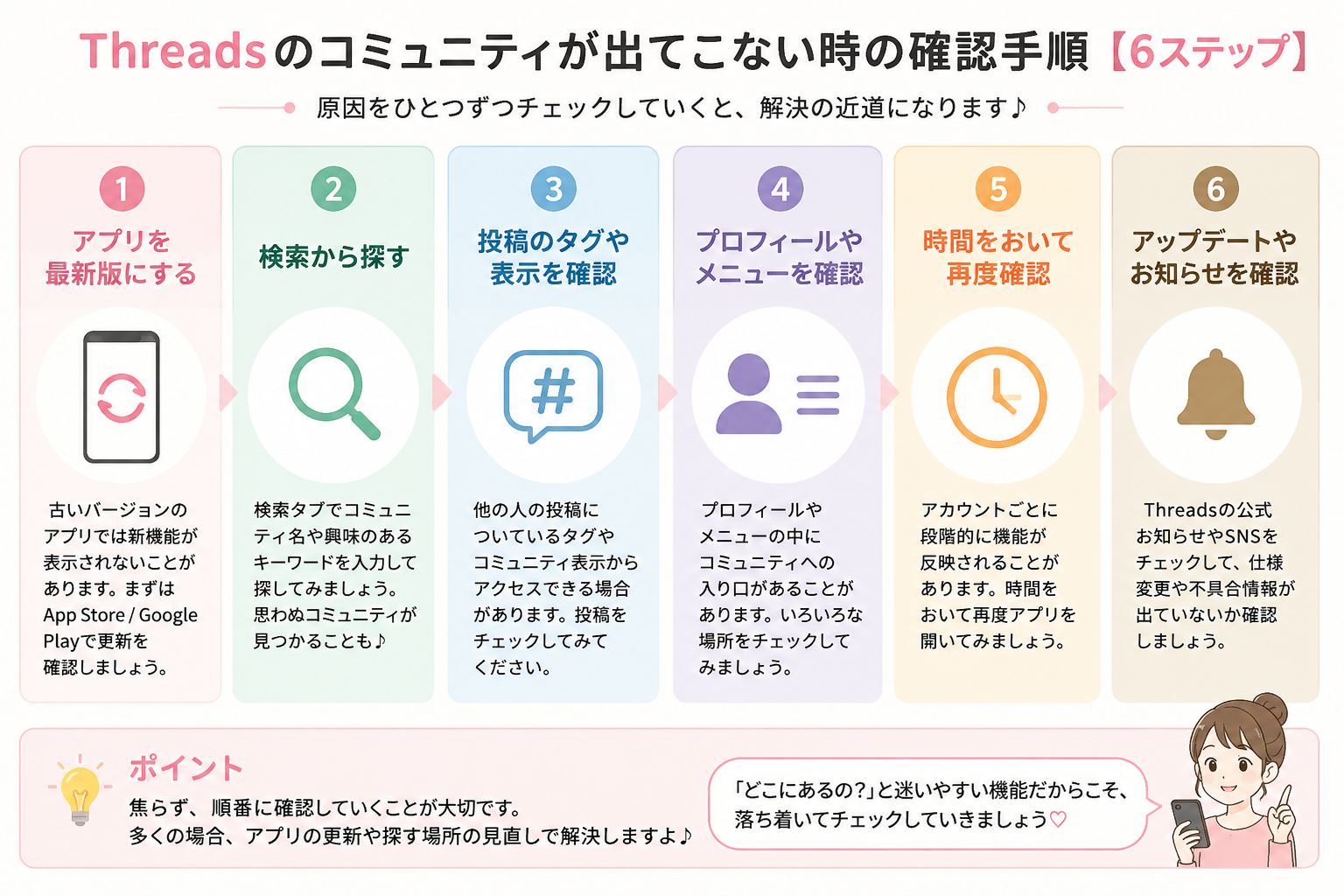
Threadsのコミュニティが出てこないときは、どの画面を見ればよいのか迷いやすいですよね。
まずは、ホーム画面だけで判断せず、検索画面、投稿についている表示、プロフィール画面、メニュー周辺などを順番に確認してみましょう。
また、アプリのバージョンやアカウントの状態によって表示場所が変わることもあるため、「ここにないから使えない」と決めつけず、複数の画面を横断して確認することが大切です。
ホーム画面に表示されていないか確認する
最初に確認したいのは、Threadsのホーム画面です。
アプリを開いたときに、タイムライン上にコミュニティに関する表示が出ていないか見てみましょう。おすすめ投稿の中に、特定の話題やコミュニティに関連する表示が出ることがあります。
スクロールしている途中で、関連トピックや話題のまとまりとして表示されることもあるため、少し下まで見てみるのもポイントです。
ただし、ホーム画面に表示されていないからといって、コミュニティ機能が使えないとは限りません。
ホーム画面は、フォローしている人の投稿やおすすめ投稿が中心です。そのため、コミュニティを探したい場合は、検索画面もあわせて確認することが大切です。
特に、まだ利用履歴が少ない場合は、ホーム画面にコミュニティ関連の表示が出にくいこともあります。
検索画面から探せないか確認する
コミュニティを探すときに確認したいのが検索画面です。
Threadsの検索欄に、興味のあるジャンル名やコミュニティ名に近い言葉を入れてみましょう。
検索結果には、投稿だけでなく関連する話題やユーザーも表示されるため、そこからコミュニティにつながるヒントが見つかることがあります。
たとえば、以下のようなキーワードで検索してみると、関連する投稿や話題を見つけやすくなります。
- 美容
- メイク
- 子育て
- 読書
- 音楽
- 映画
- ファッション
- 野球
- カフェ
- 仕事
検索しても見つからない場合は、少し言葉を変えてみましょう。
たとえば、「コスメ」で出てこない場合は「美容」「メイク」、「育児」で出てこない場合は「子育て」「子ども」のように、似た言葉で試すと表示されることがあります。
さらに、単語を組み合わせたり、より広いジャンルに変えたりすることで、関連するコミュニティや投稿が見つかる可能性が高くなります。
投稿についているコミュニティタグを確認する
他の人の投稿を見ていると、投稿に関連するタグやコミュニティのような表示がついていることがあります。
気になる投稿を見つけたら、投稿本文の周辺や表示されているラベルを確認してみてください。そこから関連する話題やコミュニティに移動できる場合があります。
投稿の上部や下部、関連表示の部分など、見落としやすい場所にもヒントがあるため、細かくチェックしてみるのがおすすめです。
検索だけで見つからないときでも、実際に投稿からたどると見つけやすいことがあります。
特に、好きなジャンルについてよく投稿している人をフォローしている場合、その人の投稿から関連コミュニティを見つけられる可能性があります。
また、同じテーマの投稿が続けて表示される場合は、その話題に関連するコミュニティが存在している可能性もあります。
プロフィール画面やメニュー内を確認する
コミュニティ関連の表示は、プロフィール画面やメニュー周辺に出る場合もあります。
自分のプロフィール画面を開き、設定メニューや表示項目の中に、コミュニティに関する項目がないか確認してみましょう。
設定画面の中にある場合もあれば、プロフィールの表示項目として出ている場合もあるため、複数の場所を見てみることが大切です。
ただし、ここに表示がないからといって、必ずしも使えないとは限りません。アプリのバージョンやアカウントによって、表示場所が違うことがあります。
「プロフィールにないから終わり」と判断せず、検索画面や投稿からの導線もあわせて見てみるのがおすすめです。
また、アップデートによって表示位置が変わることもあるため、以前と同じ場所にない場合でも別の場所を確認してみましょう。
他の人の投稿やプロフィールから辿れるか確認する
コミュニティを探すときは、他の人の投稿やプロフィールから辿る方法もあります。
たとえば、自分が興味のあるジャンルについてよく投稿している人のプロフィールを見たり、その人の投稿に関連表示がないか確認したりします。
フォローしている人だけでなく、検索で見つけたユーザーの投稿も参考になります。
コミュニティ機能は、単独で一覧から探すだけでなく、投稿や人を通じて見つけることもあります。
「検索しても出てこない」ときは、話題になっている投稿や、同じ趣味の人の投稿から探してみると、見つけやすくなる場合があります。
特に、いいねやコメントが多い投稿は、多くの人が関心を持っているテーマである可能性が高く、関連コミュニティにつながるヒントになることがあります。
まず試したい確認手順
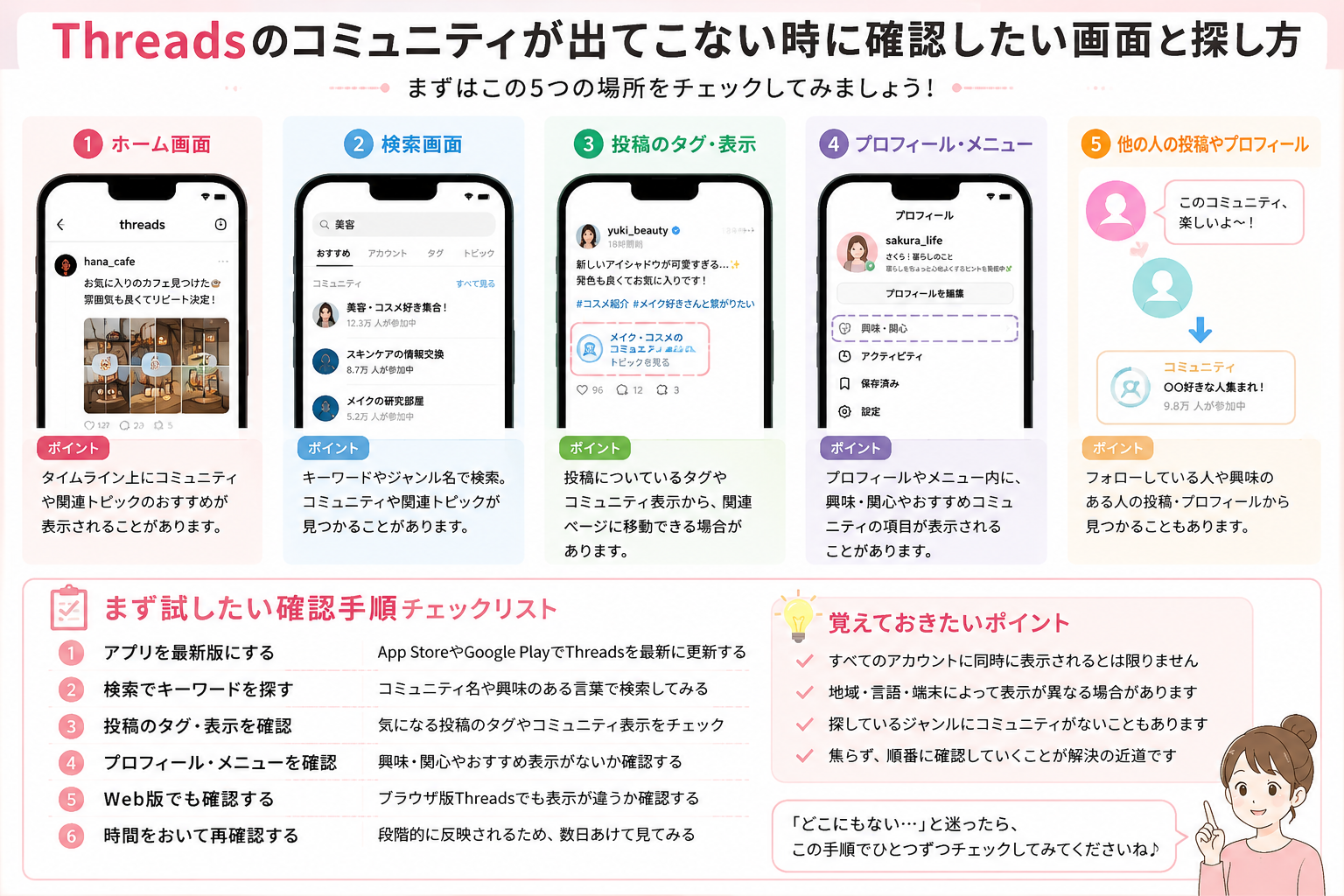
Threadsのコミュニティが出てこないときは、やみくもに設定を変えるよりも、確認する順番を決めておくと安心です。
おすすめの確認順は、次のとおりです。
- アプリを最新版にする
- 検索からキーワードを入れて探す
- 投稿についている表示を確認する
- プロフィールやメニュー周辺を見る
- Web版とアプリ版の両方で確認する
- 数日あけて再確認する
ひとつずつ見ていきましょう。
アプリを最新版にする
最初に行いたいのは、Threadsアプリのアップデート確認です。
新機能は、古いアプリでは表示されないことがあります。特に、しばらくアプリを更新していない場合は、最新版にするだけで表示が変わる可能性があります。
iPhoneの場合はApp Store、Androidの場合はGoogle PlayでThreadsを検索し、「アップデート」と表示されているか確認してください。
アップデート後は、アプリを一度閉じてから開き直すと、表示が反映されやすくなります。
検索からコミュニティ名や興味のある言葉を探す
アプリを最新版にしたら、次は検索から探してみましょう。
コミュニティ名がわかっている場合は、その名前を入れて検索します。名前がわからない場合は、自分が興味のあるジャンル名を入れてみてください。
たとえば、美容が好きなら「美容」「メイク」「コスメ」、スポーツが好きなら「野球」「サッカー」「バスケ」のように、関連する言葉をいくつか試すと探しやすくなります。
一度で出てこなくても、言葉を少し変えるだけで結果が変わることがあります。
投稿についているタグやコミュニティ表示を確認する
検索結果やタイムラインで気になる投稿を見つけたら、投稿についているタグやコミュニティ表示を確認してみましょう。
投稿の本文だけでなく、投稿の上部や下部、関連表示の部分にも注目してみてください。
コミュニティに関係する表示があれば、そこから関連するページへ移動できる場合があります。
特に、同じ話題の投稿が続けて表示される場合は、そのジャンルのコミュニティやトピックにつながるヒントがあるかもしれません。
プロフィールやメニュー周辺を確認する
検索や投稿から見つからない場合は、プロフィール画面やメニュー周辺も確認してみましょう。
自分のプロフィール画面、設定画面、メニューの中に、コミュニティや興味関心に関する表示がないか見てみてください。
ただし、ここで表示がなくても焦る必要はありません。機能がまだ反映されていない場合や、表示場所が変わっている場合もあります。
確認しても見つからない場合は、無理に設定を変更しすぎず、次の確認に進みましょう。
Web版とアプリ版の両方で確認する
Threadsは、アプリ版とWeb版で表示が違う場合があります。
スマホアプリでは出てこない表示がWeb版では見えることもあれば、その逆もあります。
もしスマホだけで確認している場合は、パソコンやスマホのブラウザからThreadsを開いてみるのもひとつの方法です。
ただし、Web版にすべての機能が同じように表示されるとは限りません。あくまで確認方法のひとつとして考えておきましょう。
Threadsのコミュニティを探す時に使える検索キーワード例
Threadsのコミュニティが出てこないときは、検索キーワードの選び方も大切です。
細かすぎる言葉で探していると、関連するコミュニティや投稿が見つかりにくいことがあります。最初は広めの言葉で検索し、そこから少しずつ絞っていくと探しやすくなります。
また、ひとつのキーワードだけでなく、複数の言葉を試してみることも重要です。同じ意味でも表現が違うだけで検索結果が変わることがあるため、いくつかのパターンを試すことで見つかりやすくなります。
趣味やジャンル名で検索する
まずは、趣味やジャンル名で検索してみましょう。
たとえば、次のような言葉です。
- 読書
- 映画
- 音楽
- ドラマ
- 美容
- メイク
- ファッション
- 子育て
- 料理
- カフェ
- 野球
- 旅行
- ゲーム
- アニメ
- ダイエット
- 仕事
具体的すぎるキーワードよりも、まずは大きなジャンル名で探すのがおすすめです。
たとえば「春のピンクリップ」よりも「メイク」や「コスメ」、「小学生の朝の準備」よりも「子育て」のように、広い言葉から始めると見つけやすくなります。
さらに、ジャンル名に加えて「おすすめ」「初心者」「コツ」などの言葉を組み合わせると、関連する投稿が見つかりやすくなることもあります。
日本語で見つからない時は英語でも検索してみる
日本語でコミュニティが見つからない場合は、英語のキーワードでも検索してみましょう。
Threadsは海外ユーザーも多いため、英語のほうが関連する投稿や話題が見つかりやすい場合があります。
たとえば、次のように検索してみる方法があります。
| 日本語 | 英語の例 |
|---|---|
| 美容 | beauty |
| メイク | makeup |
| 読書 | books |
| 映画 | movies |
| 音楽 | music |
| 子育て | parenting |
| 料理 | cooking |
| 旅行 | travel |
| ゲーム | gaming |
| アニメ | anime |
英語が得意でなくても、単語を入れるだけで大丈夫です。気になるジャンルの英単語をひとつ入れて検索してみてください。
また、日本語と英語を組み合わせて検索することで、より幅広い投稿にアクセスできる場合もあります。
話題になっている投稿から関連コミュニティを探す
検索しても見つからない場合は、話題になっている投稿から探す方法もあります。
自分が興味のあるジャンルについて投稿している人を見つけ、その人の投稿についている表示や関連投稿を見てみましょう。
たとえば、読書好きの人の投稿を見ていると、本や読書に関する話題にたどり着けることがあります。美容系の投稿を見ていると、メイクやコスメ関連の表示が見つかることもあります。
コミュニティは、検索欄から探すだけでなく、実際の投稿を通じて見つけることもできます。
さらに、いいねやコメントが多い投稿をチェックすると、多くの人が関心を持っている話題を見つけやすくなります。
公式アカウントやMetaの案内も確認する
Threadsの機能は、アップデートによって表示方法が変わることがあります。
そのため、古い記事やSNSの口コミだけで判断するのではなく、公式アカウントやMetaの案内も確認しておくと安心です。
特に、新機能が追加された直後は、画面の見え方が人によって違うことがあります。最新情報を確認しながら、自分の画面でも同じ表示があるか見てみましょう。
また、公式の投稿では新しい使い方や探し方が紹介されることもあるため、定期的にチェックしておくと便利です。
ただし、公式情報に書かれている機能でも、すべてのアカウントにすぐ表示されるとは限りません。表示されない場合は、しばらく時間をおいて確認するのも大切です。
コミュニティ・トピック・タグ・興味関心は何が違う?
Threadsを使っていると、「コミュニティ」「トピック」「タグ」「興味関心」など、似たような言葉が出てきて混乱することがあります。
どれも投稿や話題を見つけるために関係する言葉ですが、役割は少しずつ違います。
コミュニティは特定の話題で集まる場所
コミュニティは、特定の話題に興味がある人たちが集まりやすくなる場所です。
同じテーマに関する投稿を見つけたり、同じ関心を持つ人の意見を読んだりしやすくなります。
たとえば、読書、映画、音楽、子育て、美容、スポーツなど、共通のテーマで会話したいときに使いやすい機能です。
トピックやタグは投稿を分類する目印
トピックやタグは、投稿の内容を分類する目印のようなものです。
投稿につけられたタグや話題の表示をたどることで、似た内容の投稿を見つけやすくなります。
コミュニティが「話題ごとの場所」だとすると、タグやトピックは「投稿を見つけるための目印」と考えるとわかりやすいです。
興味関心はおすすめ表示に影響する可能性がある
興味関心は、自分がどのような投稿を見ているか、どのような話題に反応しているかによって、おすすめ表示に関係する可能性があります。
たとえば、普段から美容系の投稿をよく見ていると、美容に関する投稿が表示されやすくなることがあります。
ただし、興味関心は自分で明確に一覧管理できるものとは限りません。普段の使い方によって、少しずつおすすめ内容が変わるイメージです。
似ている言葉でも表示場所や役割が違う
コミュニティ、トピック、タグ、興味関心は似ていますが、表示される場所や役割は同じではありません。
そのため、「タグは見えるのにコミュニティが出てこない」「検索では投稿が出るのにコミュニティが見つからない」ということもあります。
これは不自然なことではありません。それぞれの機能が違う役割を持っているため、同じキーワードでも表示結果が変わる場合があります。
Threadsのコミュニティが出てこない人に多い勘違い
Threadsのコミュニティが出てこないときは、機能に対するイメージ違いで迷っている場合もあります。
ここでは、初心者がつまずきやすい勘違いを整理します。
ハッシュタグのように必ず一覧表示されると思っている
コミュニティを、ハッシュタグのように一覧でずらっと表示されるものだと思っていると、「どこにもない」と感じやすくなります。
実際には、検索結果や投稿の表示、関連する話題からたどる形になることがあります。
そのため、ホーム画面やプロフィール画面だけを探すのではなく、検索や投稿からも確認することが大切です。
自分で自由に作れるグループ機能だと思っている
コミュニティという名前から、「自分で好きな名前のグループを作れる」と思う人もいるかもしれません。
しかし、Threadsのコミュニティは、誰でも自由にグループを作って管理する機能とは限りません。
自分で作成できる機能と、Threads側で用意されている話題の場所は別物として考えたほうがわかりやすいです。
「作成ボタンがないからおかしい」と判断する前に、まずは検索や関連投稿から探してみましょう。
アプリを更新すれば必ずすぐ出ると思っている
アプリを最新版にすることは大切ですが、アップデートすれば必ずすぐコミュニティが表示されるとは限りません。
アプリ側の準備ができていても、アカウント側への反映がまだの場合があります。
そのため、アップデート後に出てこなくても、すぐに不具合と決めつけなくて大丈夫です。
数日あけて再確認したり、Web版でも見てみたりすると、表示が変わることがあります。
出てこないのは自分だけだと思い込んでいる
他の人の投稿で「コミュニティが出た」と見かけると、自分だけ表示されないように感じて不安になることがあります。
しかし、SNSの新機能は人によって表示タイミングが違うことがあります。
同じ時期に使っていても、すでに表示されている人と、まだ表示されていない人がいるのは珍しくありません。
焦ってアプリを何度も削除したり、設定を変えすぎたりする前に、まずは基本の確認を済ませておきましょう。
アップデートしても表示されない時に考えたいこと
Threadsアプリを最新版にしてもコミュニティが出てこない場合、アプリの更新以外の原因も考える必要があります。
特に、アカウントごとの反映タイミングや、地域・言語・端末による違い、Threads側の仕様変更などは、ユーザー側ではすぐに変えられないことがあります。
また、通信環境やアプリのキャッシュ状態など、見落としやすい要因が影響している場合もあります。ひとつの原因に決めつけず、いくつかの可能性を順番に確認していくことが大切です。
アカウントごとの段階公開の可能性
新しい機能は、すべてのアカウントに一斉に表示されるとは限りません。
一部のユーザーから順番に使えるようになったり、テスト的に表示されたりすることがあります。
そのため、友達のアカウントにはコミュニティが出ているのに、自分には出ていないということもあります。
この場合、自分の設定ミスとは限りません。アプリを最新版にしたうえで、しばらく待ってから再確認するのが安心です。
特に新機能の公開直後は、このような差が出やすいため、焦らず様子を見ることも重要です。
地域や言語、端末による表示差
Threadsの表示は、地域や言語設定、使っている端末によって差が出る可能性があります。
たとえば、日本語設定のアカウントと英語設定のアカウントで、表示される内容が違うことがあります。また、iPhoneとAndroidで画面の細かい表示が違う場合もあります。
さらに、OSのバージョンや端末の性能によっても、表示のタイミングや見え方に違いが出ることがあります。
ただし、表示されないからといって、無理に言語設定や地域設定を変える必要はありません。
まずは通常の設定のまま、アプリの更新、検索、投稿からの確認を行いましょう。
一時的な不具合や仕様変更の可能性
Threads側で一時的な不具合が起きている場合や、仕様変更の途中で表示が不安定になっている場合もあります。
昨日まで見えていた表示が急に見えなくなった場合は、一時的な不具合や画面変更の可能性も考えられます。
また、サーバー側の調整やアップデート直後の影響で、一時的に機能が制限されることもあります。
そのようなときは、何度もアプリを入れ直すより、少し時間をおいて確認するほうが安全です。
SNS上の口コミを見る場合も、「自分と同じ症状の人がいるか」を確認する程度にして、非公式な情報だけで判断しないようにしましょう。
コミュニティ機能の表示位置が変わっている可能性
Threadsはアップデートによって、機能の表示場所が変わることがあります。
以前は見えていた場所に表示されなくなっても、別の場所に移動している可能性があります。
特にUIの変更があった場合、同じ機能でも見つけにくくなることがあります。
たとえば、ホーム画面には表示されなくても、検索画面や投稿の関連表示からたどれる場合があります。
古い説明記事の画面と自分の画面が違う場合は、現在のアプリ画面を基準にして、検索やメニュー周辺を確認してみましょう。
複数の場所を確認することで、見落としていた表示に気づけることもあります。
コミュニティが表示されている人とされていない人の違い
Threadsのコミュニティについて調べていると、「表示された」という人もいれば、「まったく出てこない」という人もいます。
この違いには、アプリのバージョンやアカウントの反映タイミング、端末環境などが関係している可能性があります。
さらに、利用している時間帯や通信環境、アプリのキャッシュ状態なども影響することがあり、単純にひとつの原因だけで決まるとは限りません。
アプリのバージョンが違う
まず考えられるのは、アプリのバージョンの違いです。
自分では最新版のつもりでも、実はアップデートが残っていることがあります。
App StoreやGoogle PlayでThreadsを開き、「開く」ではなく「アップデート」と表示されていないか確認しましょう。
アップデート後は、アプリを一度完全に閉じてから開き直すと、表示が変わることがあります。
また、アップデート直後は一時的に表示が安定しないこともあるため、少し時間をおいてから再度確認するのもおすすめです。
アカウントへの反映タイミングが違う
同じアプリを使っていても、アカウントによって表示タイミングが違うことがあります。
これは、新機能が段階的に公開される場合に起こりやすいです。
別アカウントでは表示されるのに、メインアカウントでは表示されないこともあります。
この場合、ユーザー側で無理に表示させる方法は限られます。時間をおいて再確認するのが現実的です。
特に新機能は、数日から数週間かけて順番に反映されることもあるため、焦らず待つことも大切です。
利用地域や言語設定が違う
利用している地域や言語設定によって、機能の表示タイミングが違う可能性もあります。
特に新しい機能は、国や言語ごとに反映のタイミングが変わることがあります。
ただし、コミュニティを表示させたいからといって、むやみに地域設定や言語設定を変える必要はありません。
普段使っている設定のまま、公式情報やアプリのアップデートを確認するほうが安心です。
設定を変更すると他の表示にも影響が出る可能性があるため、慎重に判断することが大切です。
テスト配信や段階公開の対象が違う可能性がある
SNSアプリでは、新機能を一部のユーザーに先に表示して、反応を見ながら広げていくことがあります。
そのため、同じ時期にThreadsを使っていても、表示される人と表示されない人が出る場合があります。
これはユーザーの操作ミスではありません。
アプリを最新版にして、基本の確認を済ませても出てこない場合は、段階公開の途中と考えて、少し待つのもひとつの方法です。
また、SNS上で他の人の状況を確認すると、自分と同じように表示されていない人が見つかることもあり、安心材料になる場合があります。
Threadsのコミュニティが出てこない時のチェックリスト
ここまでの内容をもとに、Threadsのコミュニティが出てこないときのチェックリストをまとめます。
上から順番に確認していくと、原因を切り分けやすくなります。
| チェック項目 | 確認内容 |
|---|---|
| アプリは最新版か | App StoreやGoogle Playでアップデートを確認する |
| 端末を再起動したか | スマホを一度再起動して表示を確認する |
| 検索で探したか | コミュニティ名やジャンル名で検索する |
| 関連キーワードを試したか | 似た言葉や広い言葉でも検索する |
| 投稿の表示を見たか | タグや関連表示からたどれるか確認する |
| プロフィールやメニューを見たか | 自分の画面周辺に項目がないか確認する |
| Web版も確認したか | アプリ版とWeb版の表示差を確認する |
| 数日あけて再確認したか | 段階公開の可能性を考えて待つ |
| 公式情報を確認したか | 障害や仕様変更がないか確認する |
このチェックリストを試しても表示されない場合は、自分でできる確認はある程度済んでいると考えて大丈夫です。
その場合は、アカウントへの反映待ちや、Threads側の仕様によるものの可能性もあります。
やらなくていいこと・注意したいこと
Threadsのコミュニティが出てこないと、早く表示させたくていろいろ試したくなるかもしれません。
しかし、やりすぎると逆に手間が増えたり、ログイン情報の確認が必要になったりすることもあります。
ここでは、無理にやらなくてもよいことや注意点をまとめます。
何度もログアウトや削除を繰り返さない
コミュニティが表示されないからといって、何度もログアウトを繰り返す必要はありません。
一度ログアウトすると、再ログインの手間がかかります。パスワードや認証コードの確認が必要になることもあります。
また、アプリを削除して入れ直しても、アカウント側に機能が反映されていない場合は、表示が変わらない可能性があります。
まずはアップデートと検索を確認し、それでも出ない場合は少し時間をおいて再確認しましょう。
アプリを何度も入れ直しすぎない
アプリの再インストールは、最終手段として考えれば十分です。
軽い表示不具合であれば、アプリの再起動やスマホの再起動で改善することもあります。
何度も削除と再インストールを繰り返しても、コミュニティが必ず表示されるわけではありません。
特に、段階公開やアカウント未反映が原因の場合、アプリを入れ直しても変わらないことがあります。
非公式な方法で無理に表示させようとしない
ネット上には、「この方法で強制的に表示できる」といった情報が出ることがあります。
しかし、非公式な方法で無理に設定を変えたり、不自然な操作をしたりするのはおすすめできません。
アカウントの安全性に関わる場合もあるため、公式に案内されていない方法は慎重に判断しましょう。
特に、外部サービスにログイン情報を入力するような方法は避けたほうが安心です。
公式情報と口コミを分けて見る
Threadsの新機能については、SNS上の口コミも参考になります。
ただし、口コミはあくまで個人の画面や体験に基づいた情報です。自分の画面と同じとは限りません。
「この人には出ているのに、自分には出ていない」と不安になるよりも、公式情報と口コミを分けて見ることが大切です。
公式情報で機能の概要を確認し、口コミでは「同じように出ていない人がいるか」を参考程度に見ると、落ち着いて判断できます。
それでもThreadsのコミュニティが出てこない時の考え方
アプリを最新版にして、検索や投稿、プロフィール周辺を確認してもコミュニティが出てこない場合は、無理に原因を決めつけなくても大丈夫です。
自分でできる確認を済ませたうえで表示されないなら、アカウントへの反映待ちや仕様変更の可能性もあります。
自分の操作ミスとは限らない
コミュニティが出てこないと、「自分が何か間違えているのかな」と思ってしまうかもしれません。
でも、新しい機能は人によって表示タイミングが違うことがあります。
アプリを最新版にして、検索や関連表示も確認しているなら、操作ミスとは限りません。
まずは「自分だけが失敗しているわけではない」と考えて大丈夫です。
機能が反映されるまで待つしかない場合もある
アカウントごとの段階公開が原因の場合、ユーザー側ですぐに表示させるのは難しいことがあります。
この場合は、数日からしばらく時間をおいて再確認するしかないこともあります。
アプリのアップデートを確認しながら、焦らず様子を見るのがおすすめです。
今はトピック検索やおすすめ投稿で代用する
コミュニティが出てこない間は、トピック検索やおすすめ投稿を使って、興味のある話題を探す方法もあります。
たとえば、検索欄に好きなジャンル名を入れて投稿を探したり、気になる人をフォローしたりするだけでも、関連する投稿は見つけやすくなります。
コミュニティが表示されるまでの間は、検索やおすすめ投稿を使って、同じ興味を持つ人を見つけてみましょう。
しばらくしてから再確認するのもひとつの方法
Threadsはアップデートによって、画面の見え方や機能の表示位置が変わることがあります。
今日出てこなくても、数日後や次のアップデート後に表示される可能性もあります。
一度確認して出てこなかった場合でも、時間をおいてもう一度見てみましょう。
特に、新機能の公開直後は表示が安定しないこともあるため、焦らず確認することが大切です。
よくある質問
Threadsのコミュニティは自分で作れる?
Threadsのコミュニティは、誰でも自由に好きな名前で作れるグループ機能とは限りません。
自分で作成ボタンが見つからない場合でも、不具合とは限らないため、まずは検索や投稿から関連コミュニティを探してみましょう。
今後のアップデートで仕様が変わる可能性もあるため、最新の公式情報を確認するのがおすすめです。
アップデートしても出てこないのは不具合?
アップデートしてもコミュニティが出てこない場合、不具合とは限りません。
アカウントごとの段階公開、地域や言語の違い、表示場所の変更、探しているジャンルにコミュニティがないことなど、いくつかの可能性があります。
アプリを最新版にしても出ない場合は、検索や投稿から確認し、それでも見つからなければ時間をおいて再確認しましょう。
Web版とアプリ版で表示が違うことはある?
Web版とアプリ版で表示が違うことはあります。
SNSアプリでは、スマホアプリに先に機能が表示されたり、Web版では一部の表示が違ったりすることがあります。
スマホで見つからない場合はWeb版、Web版で見つからない場合はスマホアプリでも確認してみるとよいでしょう。
Threadsのコミュニティはどこから探せる?
Threadsのコミュニティは、検索画面、投稿についている表示、関連する話題、プロフィールやメニュー周辺などから探せる場合があります。
ホーム画面だけを見て判断せず、複数の場所を確認するのがおすすめです。
また、コミュニティ名がわからない場合は、興味のあるジャンル名や関連キーワードで検索してみましょう。
コミュニティが出てこない時は問い合わせるべき?
アプリを最新版にして、検索や投稿の表示も確認したうえで、明らかにおかしい動作が続く場合は、アプリ内のヘルプやフィードバックから問い合わせる方法もあります。
ただし、単に自分のアカウントにまだ反映されていないだけの場合、問い合わせてもすぐに表示されるとは限りません。
まずは基本の確認を済ませ、数日あけても状況が変わらない場合に検討するとよいでしょう。
コミュニティに参加するとプロフィールに表示される?
コミュニティに関する表示がプロフィールに出るかどうかは、アプリの仕様や表示設定によって変わる可能性があります。
表示のされ方はアップデートで変わることもあるため、現在の自分のプロフィール画面を確認しながら判断しましょう。
気になる場合は、参加前後でプロフィールの見え方を確認しておくと安心です。
コミュニティがないジャンルもある?
すべてのジャンルに専用のコミュニティがあるとは限りません。
特に、細かすぎるキーワードや新しい話題、利用者が少ないジャンルでは、コミュニティとして見つからないことがあります。
その場合は、少し広いジャンル名で検索してみましょう。
たとえば、「特定の商品名」で見つからない場合は「美容」「家電」「子育て」など、大きなカテゴリで探すと関連投稿を見つけやすくなります。
まとめ:Threadsのコミュニティが出てこない時は確認順を決めると迷いにくい
Threadsのコミュニティが出てこないときは、まず原因を分けて考えることが大切です。ひとつの理由だけでなく、複数の要因が重なっている場合もあるため、順番に確認していくことで無駄な操作を減らすことができます。
アプリが古いだけの場合もあれば、探している場所が違う場合もあります。また、アカウントごとの段階公開や、地域・言語・端末による表示差が関係している可能性もあります。さらに、Threads側の仕様変更や一時的な表示の違いによって、見え方が変わっているケースも考えられます。
まずは、次の順番で確認してみましょう。
- Threadsアプリを最新版にする
- 検索画面でコミュニティ名やジャンル名を探す
- 投稿についているタグや関連表示を確認する
- プロフィールやメニュー周辺を見る
- Web版とアプリ版の両方で確認する
- 数日あけて再確認する
この順番で確認することで、「どこまで試したか」が整理され、同じ操作を繰り返すことを防げます。また、原因の切り分けもしやすくなるため、無駄に設定を変更しすぎる心配も減ります。
アップデートしても出てこない場合でも、すぐに不具合と決めつける必要はありません。特に新機能の場合は、すべてのユーザーに同時に表示されるとは限らないため、時間差があることも珍しくありません。
Threadsの新機能は、表示タイミングや表示場所が人によって違うことがあります。自分でできる確認を済ませたら、焦らず少し時間をおいて再確認してみましょう。数日後や次のアップデート後に表示されることもあります。
コミュニティが見つからない間は、検索やおすすめ投稿、気になる人の投稿から、興味のある話題を探すこともできます。フォローやいいねを通じて、自分に合った投稿が表示されやすくなるため、コミュニティがなくても十分に楽しむことができます。
また、検索キーワードを変えたり、英語で検索したりすることで、関連する投稿や話題にたどり着ける場合もあります。ひとつの方法にこだわらず、いくつかの探し方を試してみることも大切です。
「出てこないから使えない」と考えるよりも、「まずは確認順に沿って見てみる」と考えると、迷いにくくなります。落ち着いて順番に確認していけば、自分の状況に合った原因や対処法が見えてきます。
無理に急いで解決しようとせず、基本の確認をしながら少しずつ状況を整理していくことが、結果的に一番スムーズな解決につながります。